1、电脑打开Ps软件,我们有一个渐变背景。

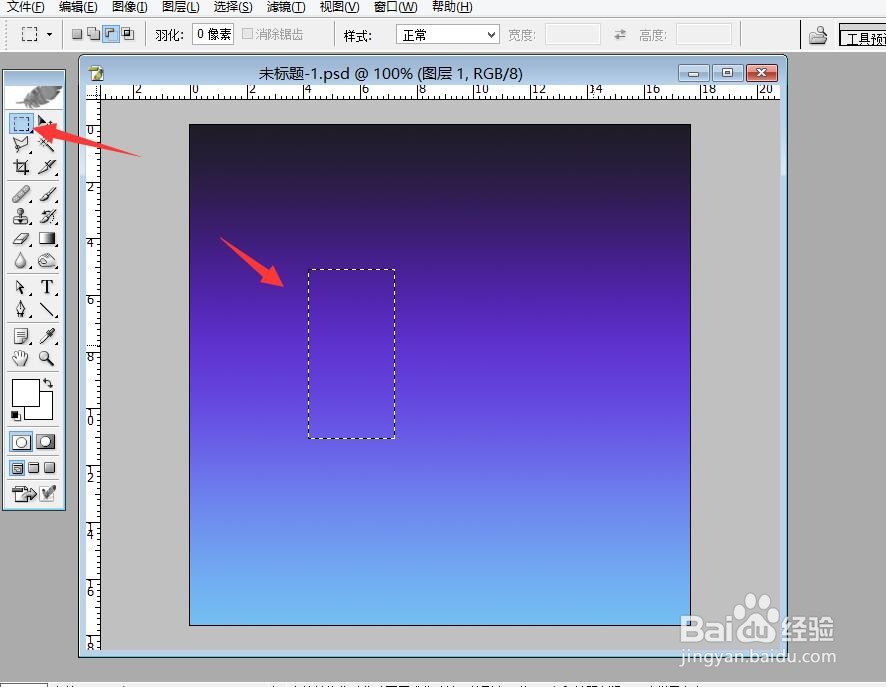
2、用矩形框选工具我们框一个长方形。
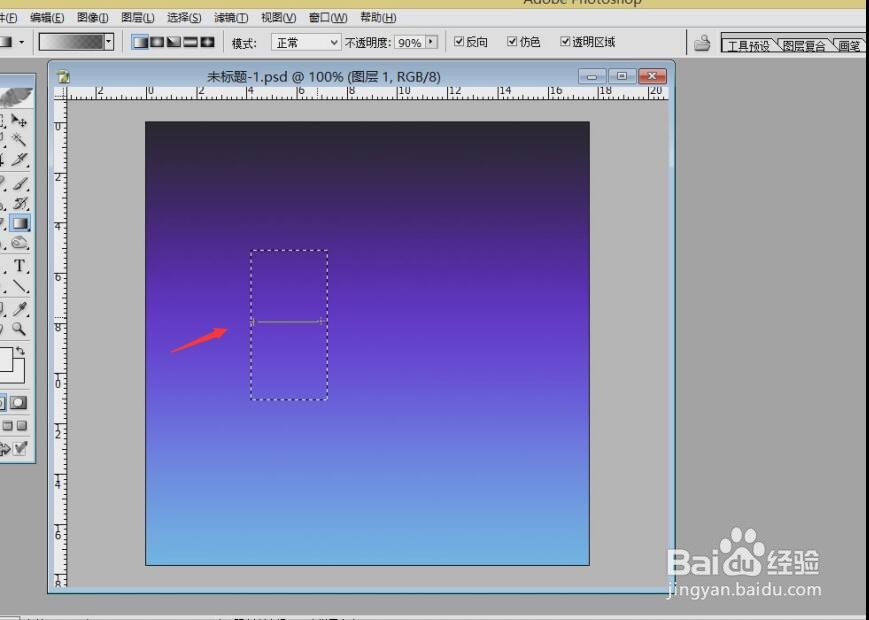
3、点击渐变工具选择一个黑白渐变模板。按住shift键,点左键从左往右拖过。见下图二。

4、我们就得到了圆柱体的身体,我们还需要顶和底。
选择椭圆工具在柱体大小内我们做一个椭圆选框。拖到柱子上部,直径和矩形上线重叠。
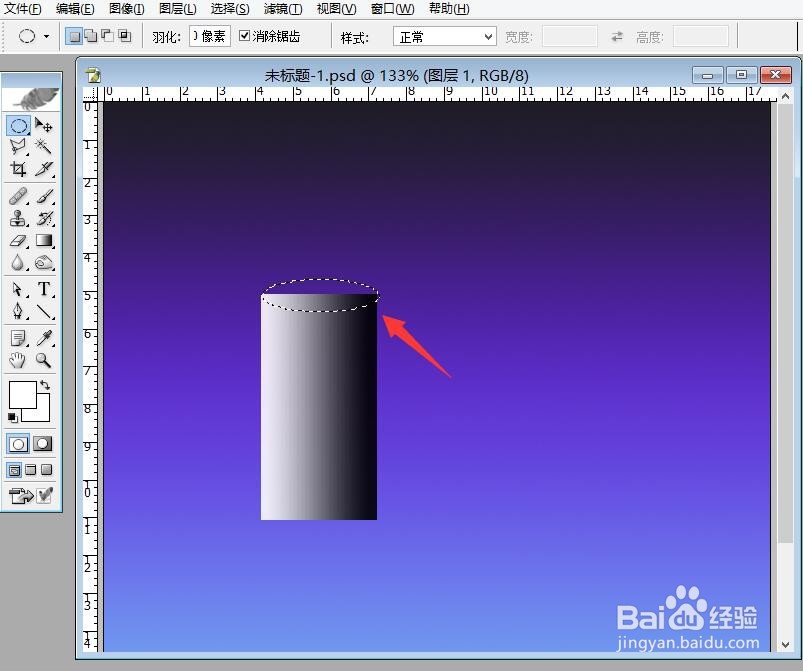
5、我们给这个盖子填充一个灰色。顶部就做好了。

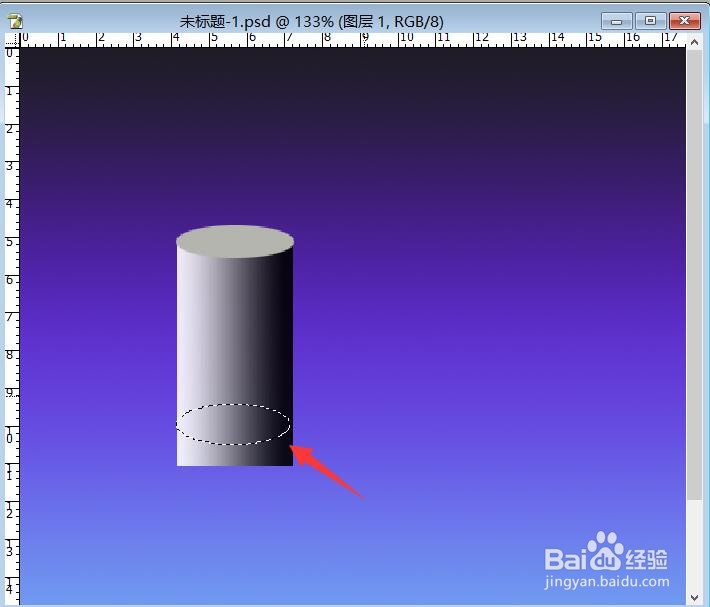
6、我们把顶部的椭圆选区往下移动到柱体上,复制一个同色系椭圆移动到底部,底部也完成了。
这就是一个简单的圆柱体的做法,你学会了吗。

时间:2026-04-28 12:23:09
1、电脑打开Ps软件,我们有一个渐变背景。
2、用矩形框选工具我们框一个长方形。
3、点击渐变工具选择一个黑白渐变模板。按住shift键,点左键从左往右拖过。见下图二。
4、我们就得到了圆柱体的身体,我们还需要顶和底。
选择椭圆工具在柱体大小内我们做一个椭圆选框。拖到柱子上部,直径和矩形上线重叠。
5、我们给这个盖子填充一个灰色。顶部就做好了。
6、我们把顶部的椭圆选区往下移动到柱体上,复制一个同色系椭圆移动到底部,底部也完成了。
这就是一个简单的圆柱体的做法,你学会了吗。
