使用Windows 10如何通过命令行命令重置网络环境

 时间:2026-02-17 19:24:50

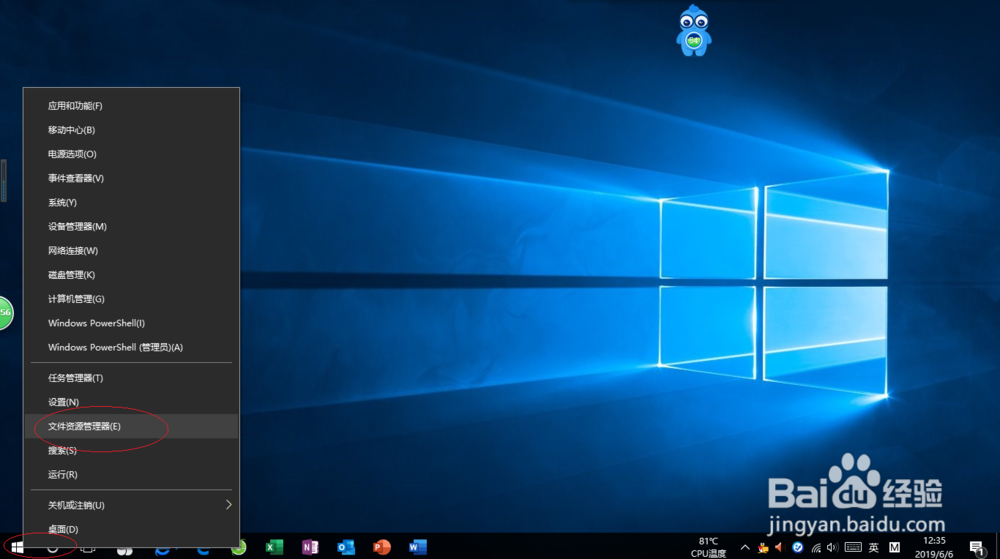
1、启动Windows 10操作系统,如图所示。鼠标右击任务栏"开始"按钮,弹出快捷菜单选择"文件资源管理器"项。
使用Windows 10如何通过命令行命令重置网络环境

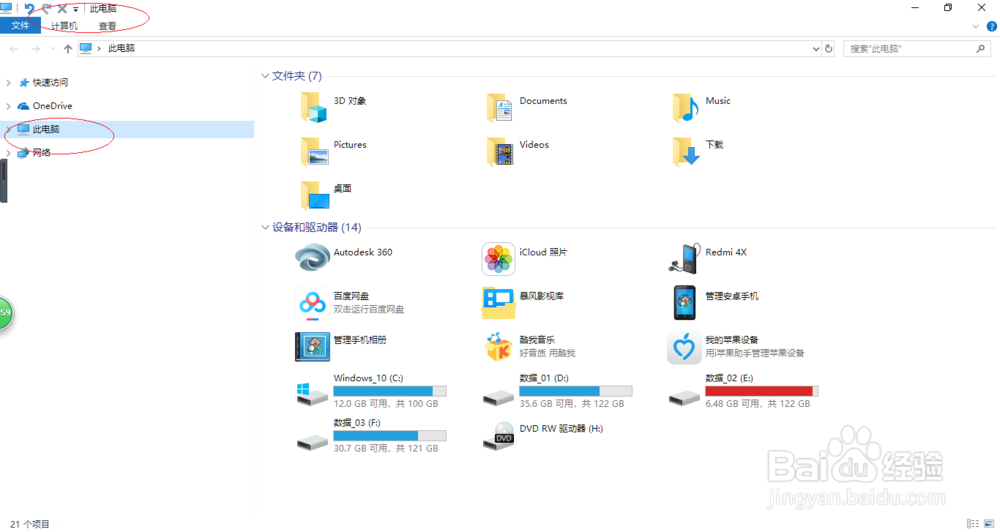
2、如图所示,唤出"文件资源管理器"程序窗口。展开左侧树形目录结构,选择"此电脑"文件夹。
使用Windows 10如何通过命令行命令重置网络环境

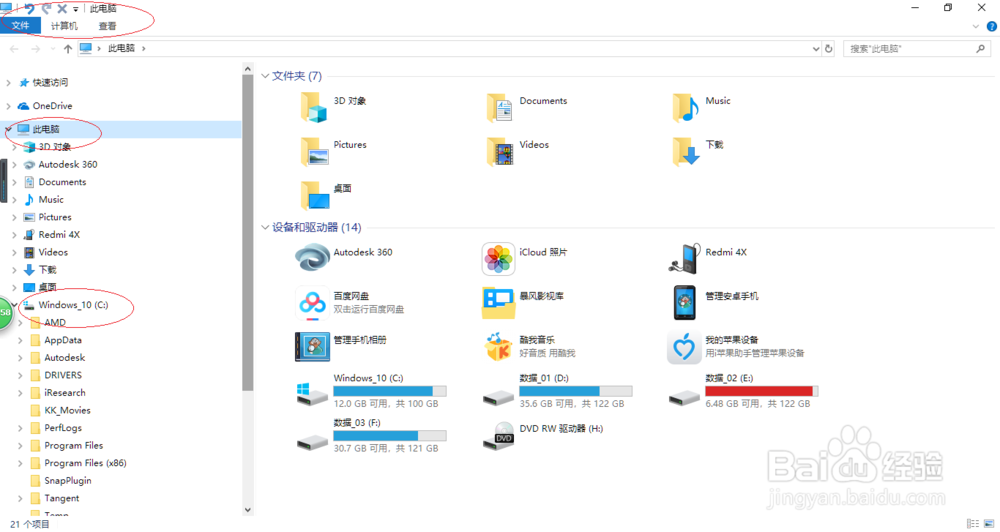
3、展开"此电脑"文件夹树形结构,如图所示。拖动右侧垂直滚动条,选择"Windows 10(C:)"文件夹。
使用Windows 10如何通过命令行命令重置网络环境

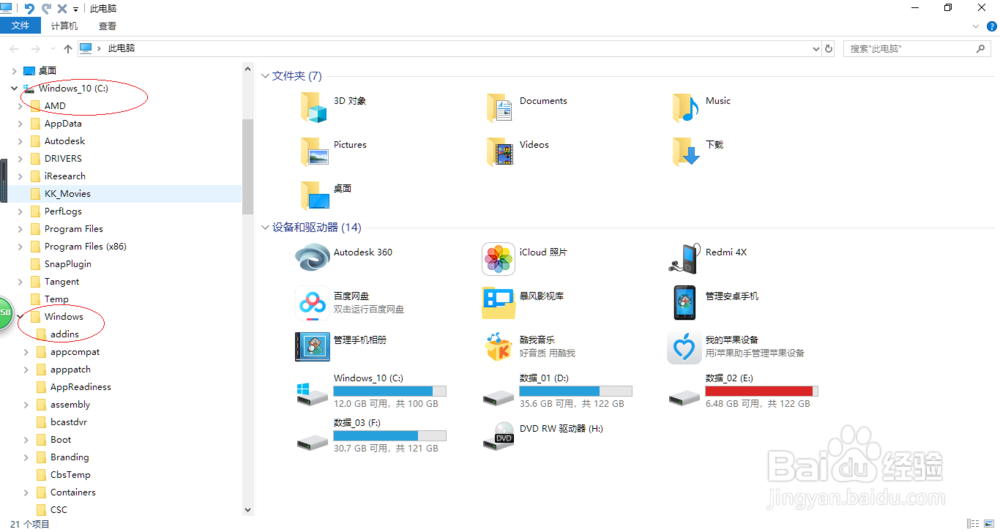
4、如图所示,展开"Windows 10(C:)"文件夹树形结构。拖动右侧垂直滚动条,选择"Windows"文件夹。
使用Windows 10如何通过命令行命令重置网络环境

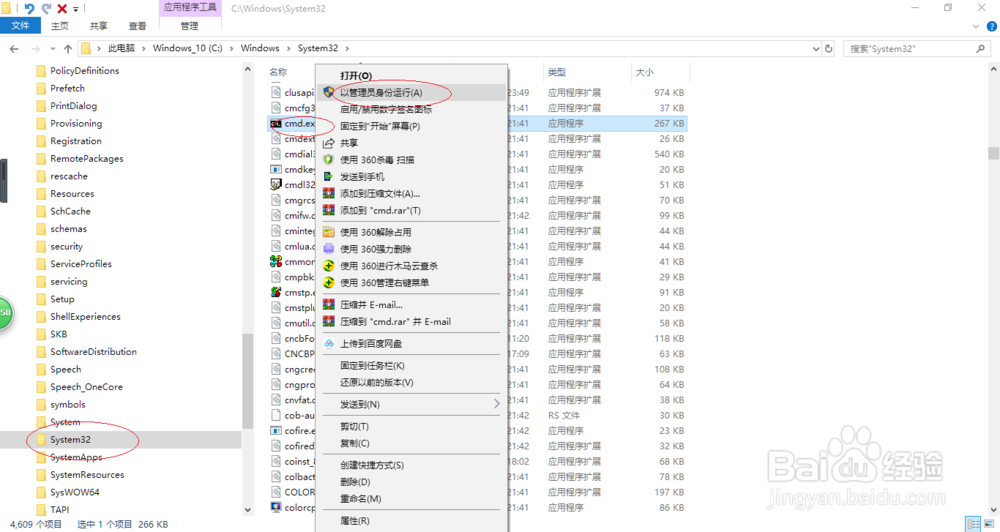
5、选择"System32"文件夹,如图所示。鼠标右击右侧"cmd.exe"图标,弹出快捷菜单选择"以管理员身份运行"项。
使用Windows 10如何通过命令行命令重置网络环境

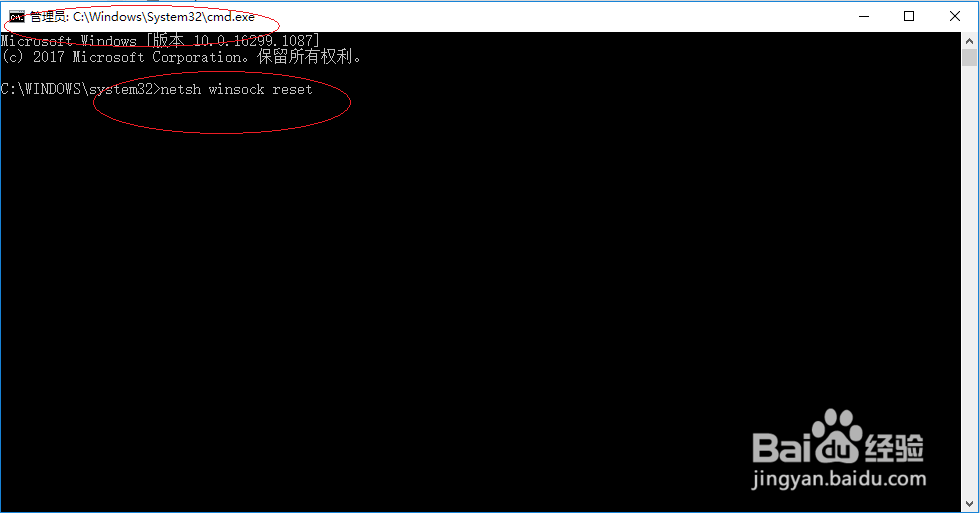
6、如图所示,唤出命令行程序窗口。提示符下输入命令"netsh winsock reset",按回车键确认。
使用Windows 10如何通过命令行命令重置网络环境

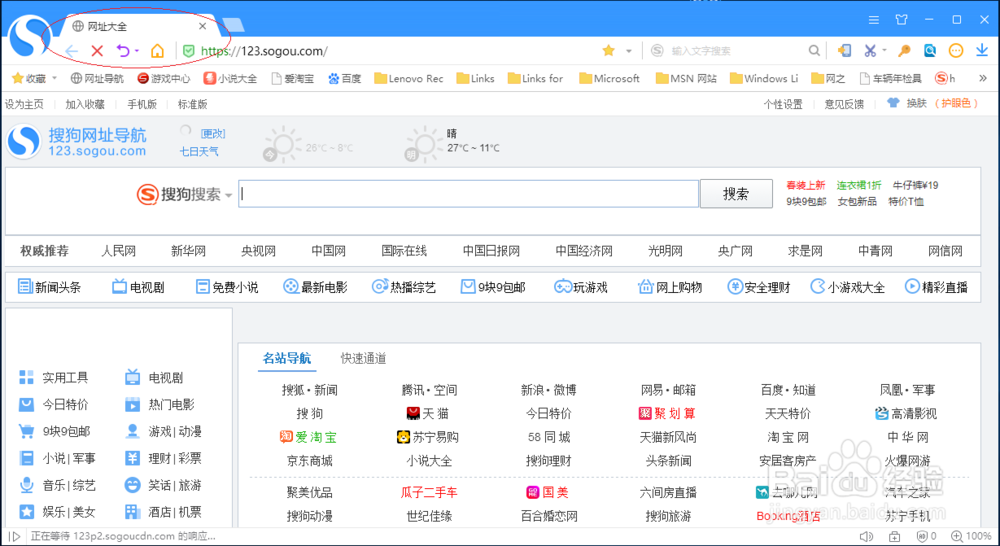
7、完成通过命令行命令重置网络环境的操作,如图所示。本例到此结束,希望对大家能有所帮助。
使用Windows 10如何通过命令行命令重置网络环境

  • 虚拟机安装系统以后不能上网的解决方法
  • windows10系统修改分辨率的方法
  • win10重置网络的cmd命令
  • VMware中如何卸载主机以前的网卡驱动
  • 如何用小马pe做启动盘装原版windows系统
  • 热门搜索
    6块钱的麻辣烫什么意思 办法的近义词是什么 军校毕业是什么军衔 shirt是什么意思 初中毕业考不上高中可以上什么学校 什么头什么气 放屁多是什么病的征兆 杜甫被称为什么 印度人是什么人种 什么是倒数