1、桌面鼠标右键点击这电脑--属性,如下图所示

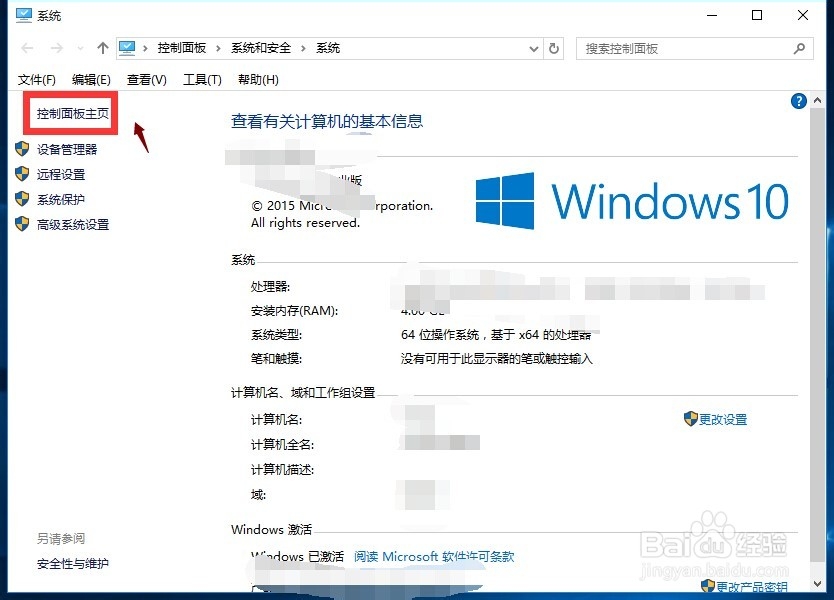
2、在电脑属性界面选择左侧边栏的控制面板主页,如下图所示
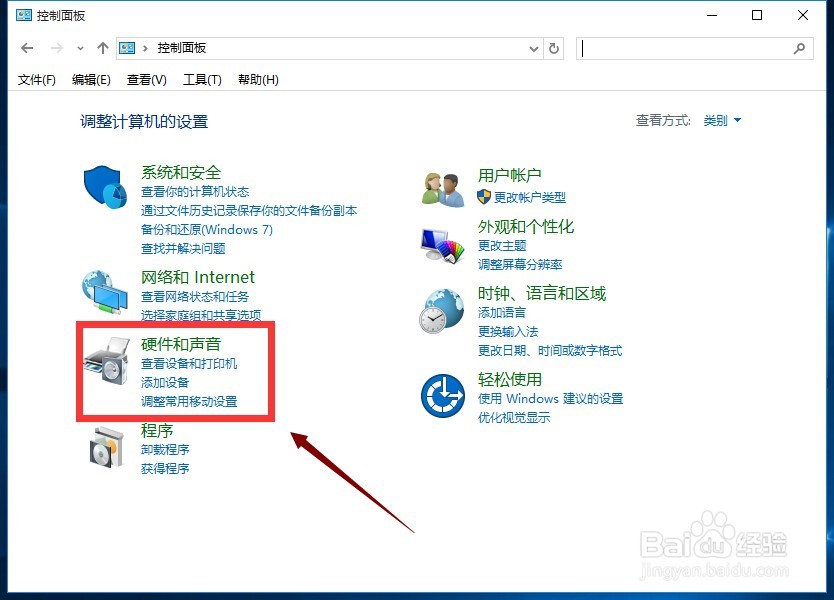
3、进入控制面板,选择应将与声音选项,如下图所示
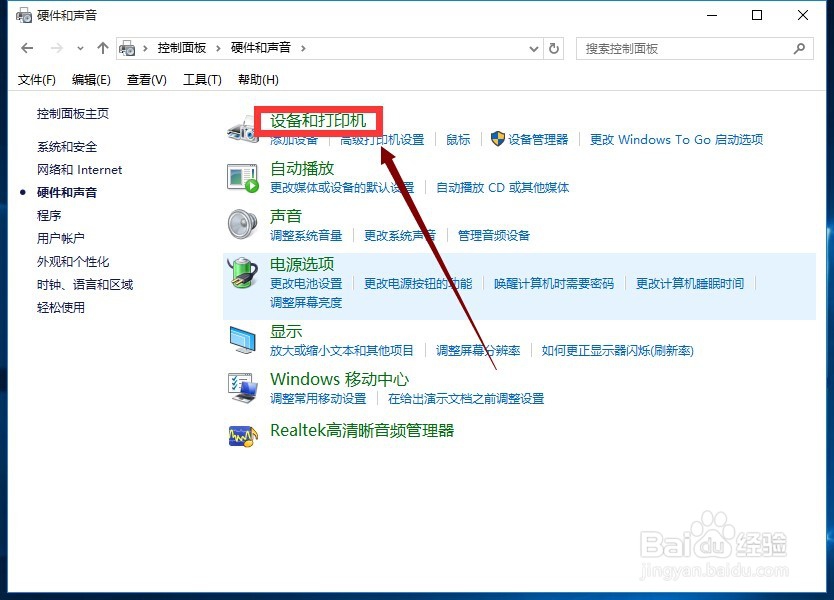
4、在硬件与声音页面,点击设备和打印机选项,如下图所示
5、在设备与打印机选项选择鼠标,右键单击-选择鼠标设置选项进入,如下图所示

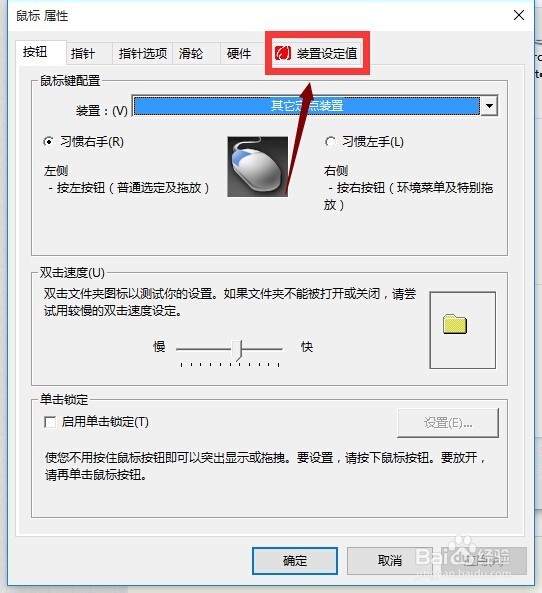
6、在鼠标设置界面,选择定点装置设定选项,如下图所示
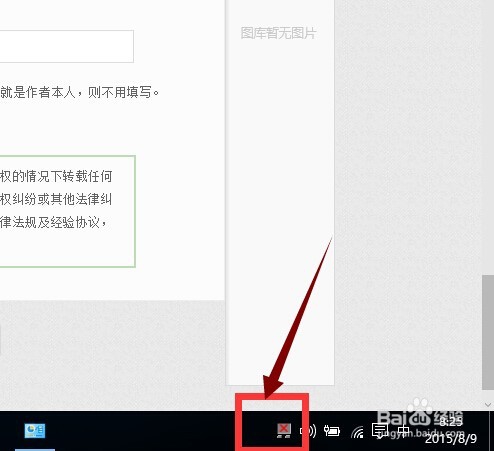
7、在定点装置设置界面,勾选下方的在任务栏显示图标,点击应用按钮即可找回触摸板图标,如下图所示

时间:2026-04-23 22:54:14
1、桌面鼠标右键点击这电脑--属性,如下图所示
2、在电脑属性界面选择左侧边栏的控制面板主页,如下图所示
3、进入控制面板,选择应将与声音选项,如下图所示
4、在硬件与声音页面,点击设备和打印机选项,如下图所示
5、在设备与打印机选项选择鼠标,右键单击-选择鼠标设置选项进入,如下图所示
6、在鼠标设置界面,选择定点装置设定选项,如下图所示
7、在定点装置设置界面,勾选下方的在任务栏显示图标,点击应用按钮即可找回触摸板图标,如下图所示
