1、打开photoshop软件。
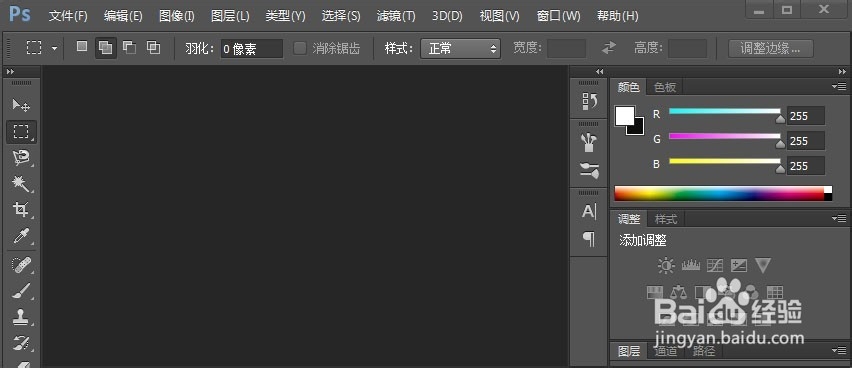
2、点文件-新建,属性设置:宽度16cm,高度8cm,背景内容设成背景色,其它不变。

3、打开红框中“横排文字工具”,在上面红框中设置文字属性,颜色为白色。

4、输入文字:放飞梦想,然后点一下移动工具。
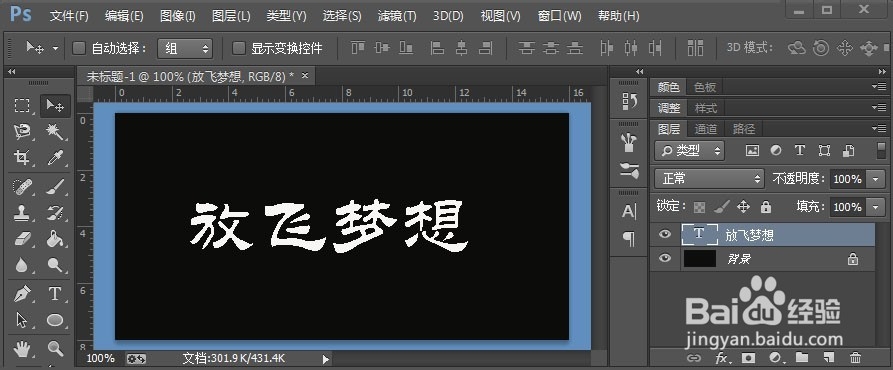
5、按Ctrl+T,出现如下调整框,调整文字大小适中即可。

6、移动到合适位置,按回车键确认。

7、打开图层工具,点栅格化功能-文字,将文字栅格化。
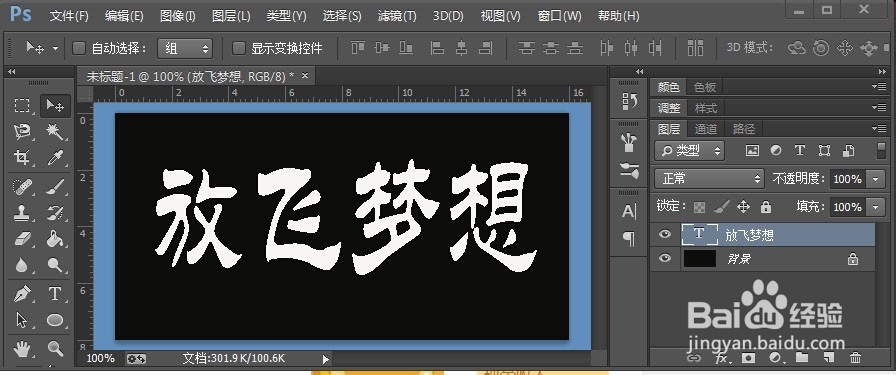

8、双击“放飞梦想”图层,出现图层样式,如图。
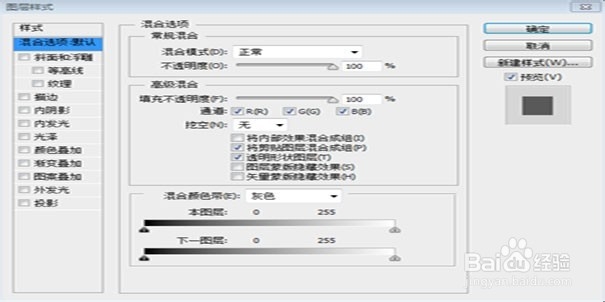
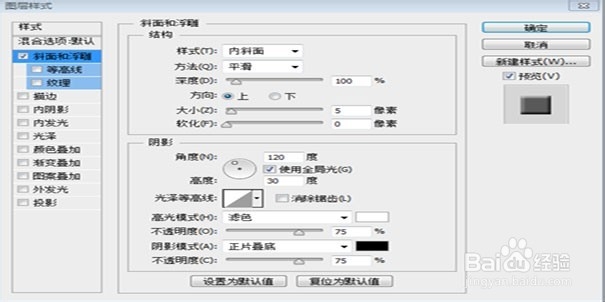
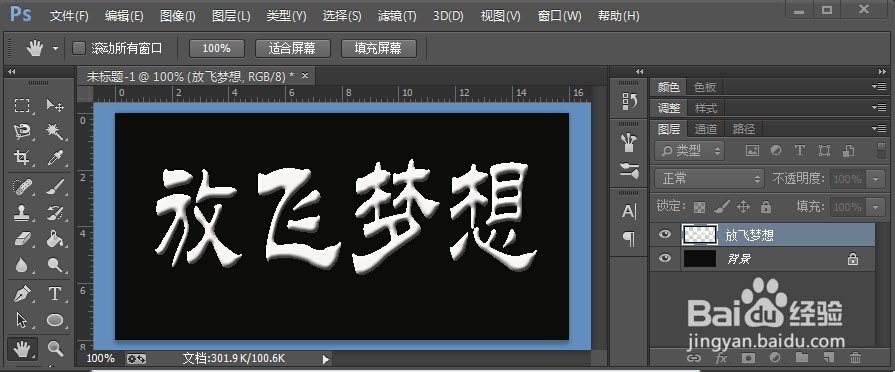
9、选取斜面和浮雕,其它属性默认,效果如图。然后保存即可。
时间:2026-04-24 10:32:43
1、打开photoshop软件。
2、点文件-新建,属性设置:宽度16cm,高度8cm,背景内容设成背景色,其它不变。
3、打开红框中“横排文字工具”,在上面红框中设置文字属性,颜色为白色。
4、输入文字:放飞梦想,然后点一下移动工具。
5、按Ctrl+T,出现如下调整框,调整文字大小适中即可。
6、移动到合适位置,按回车键确认。
7、打开图层工具,点栅格化功能-文字,将文字栅格化。
8、双击“放飞梦想”图层,出现图层样式,如图。
9、选取斜面和浮雕,其它属性默认,效果如图。然后保存即可。
