excel如何批量将图片导入到批注并导入图片名称

 时间:2026-02-14 21:33:56

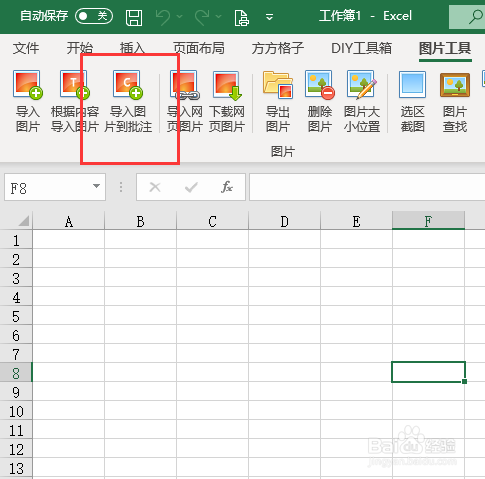
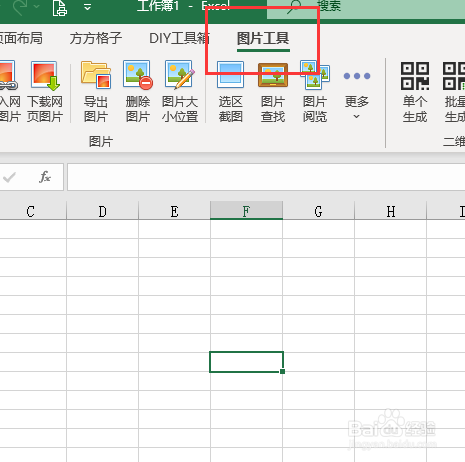
1、首先我们打开Excel软件,点击【图片工具】选项
excel如何批量将图片导入到批注并导入图片名称

2、接着我们点击【导入图片到批注】

excel如何批量将图片导入到批注并导入图片名称

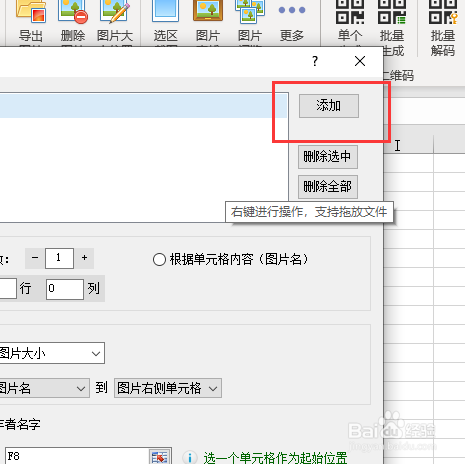
3、点击【添加】

excel如何批量将图片导入到批注并导入图片名称

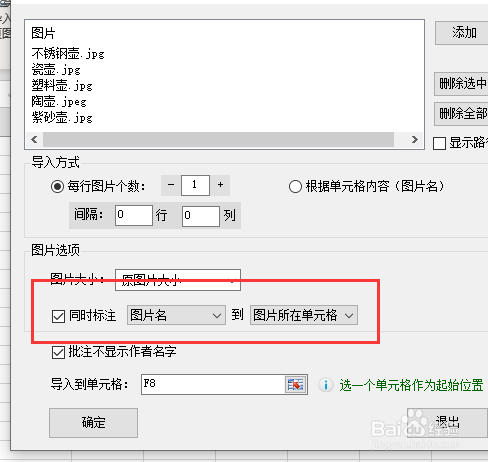
4、勾选【同时标注】图片名到图片所在单元格

excel如何批量将图片导入到批注并导入图片名称

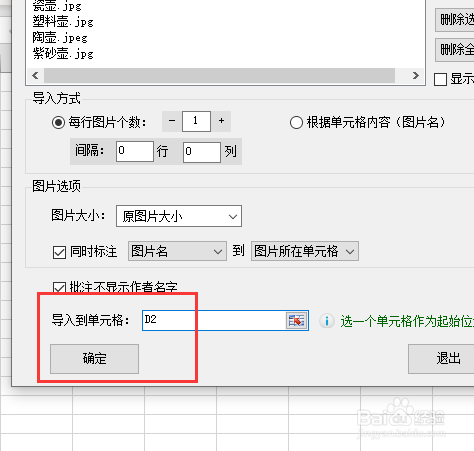
5、最后我们设置图片导入批注位置,,点击【确定】即可完成

excel如何批量将图片导入到批注并导入图片名称

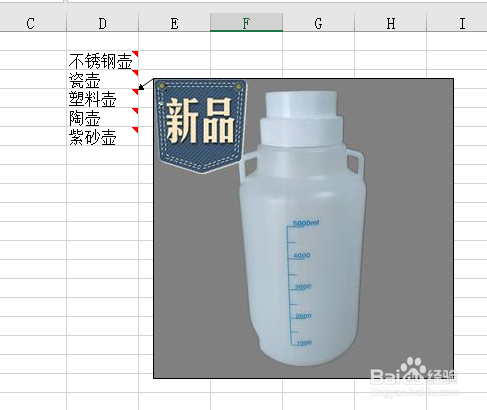
6、完成效果如下图

excel如何批量将图片导入到批注并导入图片名称

  • EXCEL如何在批注中插入图片
  • 如何在批注中插入图片?
  • 如何在excel表格的批注中插入图片
  • Excel如何批注添加图片
  • Excel 怎么插入图片批注
  • 热门搜索
    试管婴儿怎么做 口腔溃疡反复发作是怎么回事 超级为什么 抖音直播怎么开 自动回复怎么设置 企业邮箱怎么申请 屐怎么读 英语怎么说 微信怎么恢复聊天记录 舟五笔怎么打