Word2013中打印时怎么显示文档的创建和修改日期

 时间:2026-02-12 14:03:34

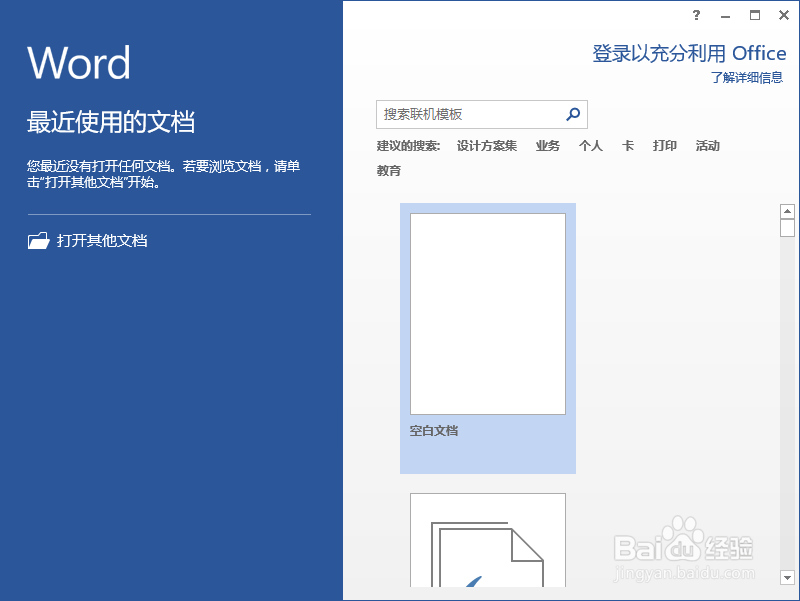
1、一、在电脑桌面的Word2013文档程序图标上双击鼠标左键,将其打开运行。点击“新建空白文档”命令,新建一个空白的文档。如图所示;
Word2013中打印时怎么显示文档的创建和修改日期

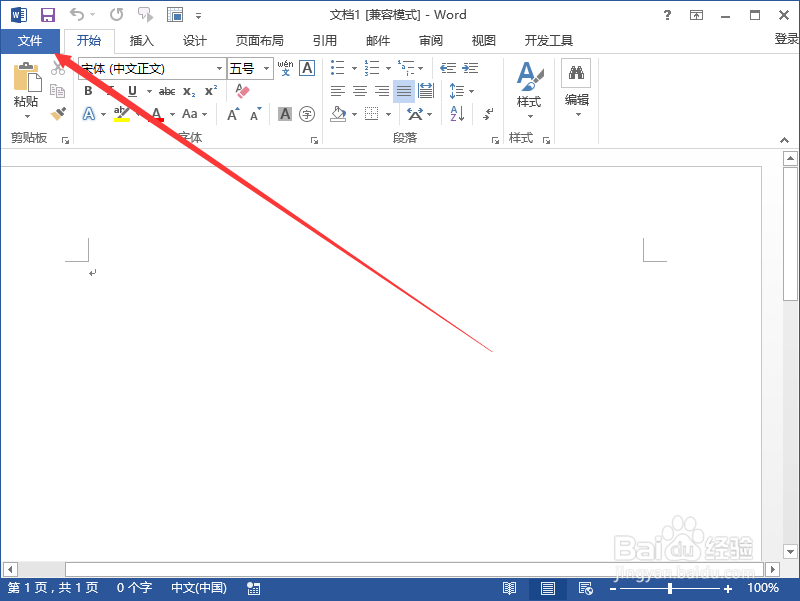
2、二、在打开的Word2013文档窗口中,点击左上角的“文件”命令选项。如图所示;
Word2013中打印时怎么显示文档的创建和修改日期

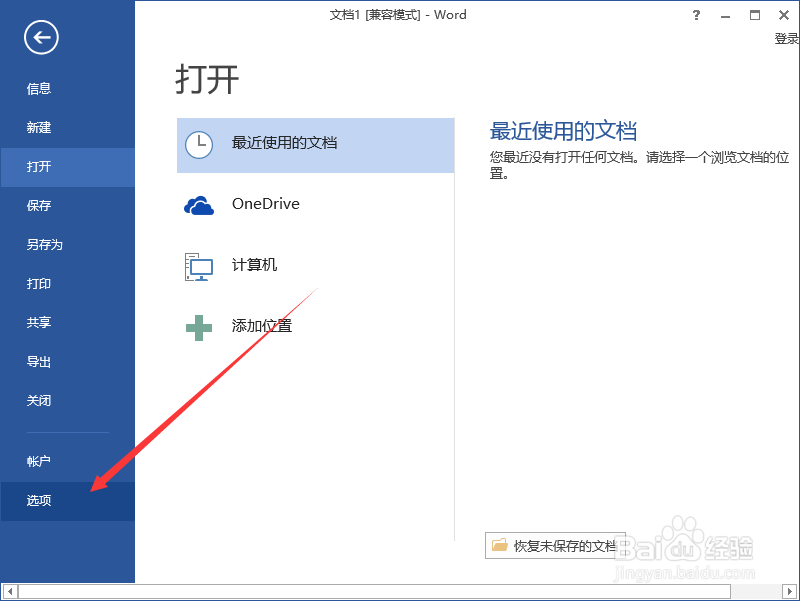
3、三、在弹出的“文件”命令选项对话框中,选择并点击“选项”命令选项。如图所示;
Word2013中打印时怎么显示文档的创建和修改日期

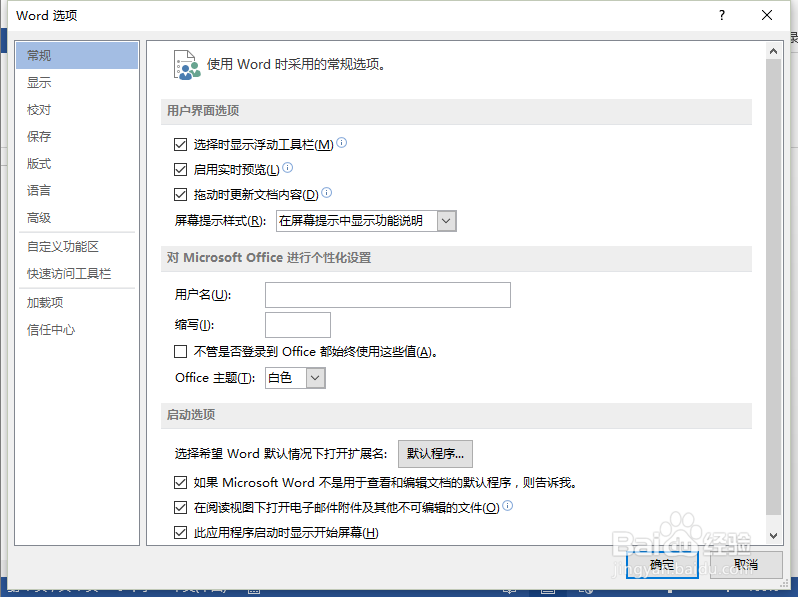
4、四、点击“选项”命令选项后,这个时候会弹出“Word选项”对话框。如图所示;
Word2013中打印时怎么显示文档的创建和修改日期

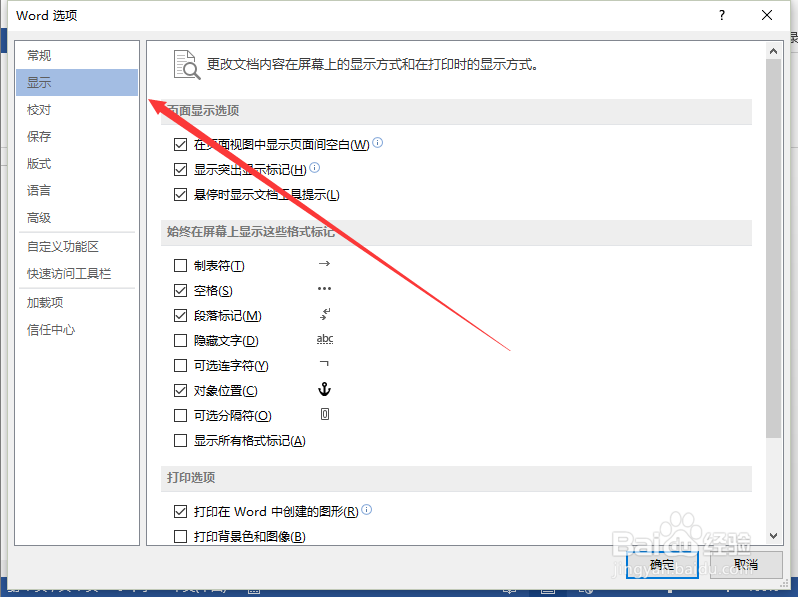
5、五、在弹出的“Word选项”对话框中,选择并点击“显示”选项卡栏。如图所示;
Word2013中打印时怎么显示文档的创建和修改日期

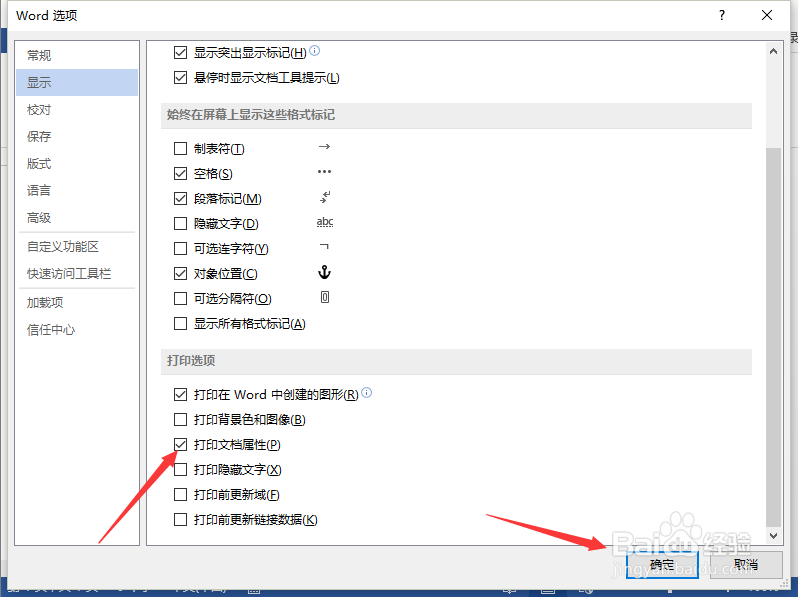
6、六、在“显示”选项卡的右侧窗格中,找到“打印选项”区域下的“打印文档属性”选项,并将其复选框勾选即可。如图所示;
Word2013中打印时怎么显示文档的创建和修改日期

  • word怎么插入下划线
  • word文档对齐方式如何设置
  • word如何调整行距大小
  • 怎样编辑excel表格
  • Word如何设置文字和段落行距?
  • 热门搜索
    花肌粹护肤品怎么样 芝罘怎么读 怎么治疗荨麻疹 颈椎疼怎么办 韦怎么读 微信怎么设置主题皮肤 弱视怎么治疗 脖子疼怎么办 抖音怎么拍视频教程 三元奶粉怎么样