1、点击会议
进入到钉钉协作界面,右上方位置找到会议选项点击进入。

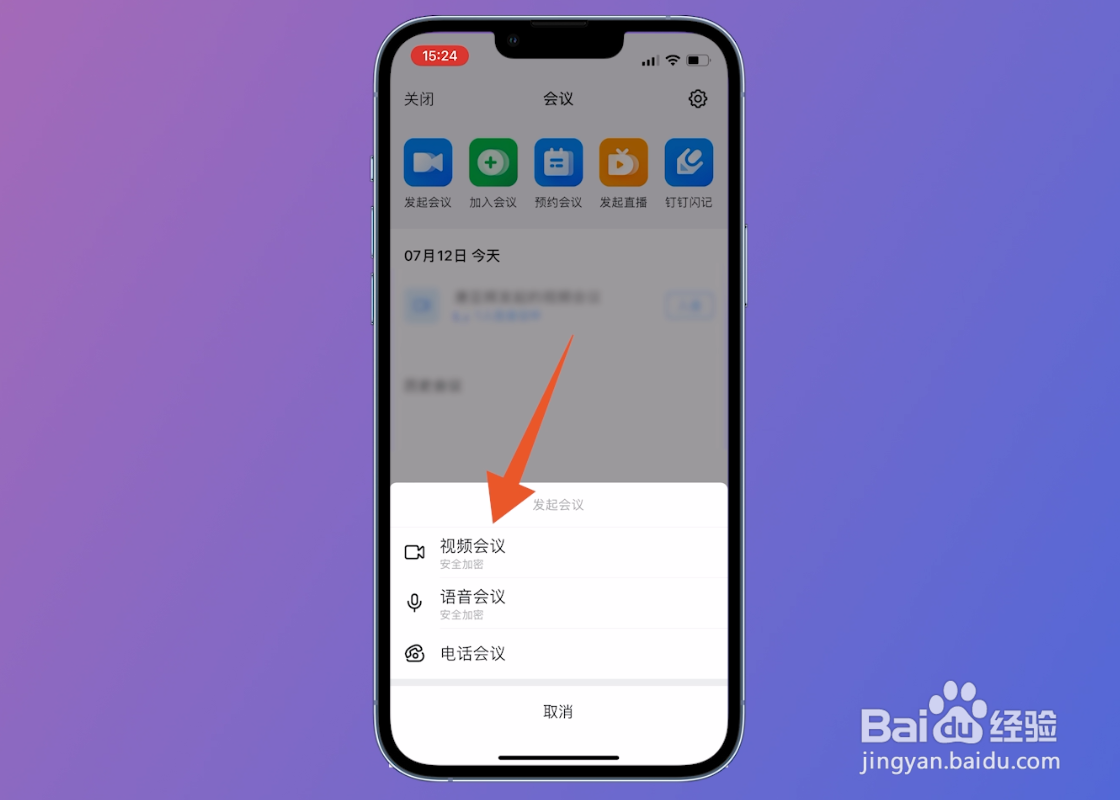
2、选择视频会议
切换至会议页面之后,找到发起会议,在弹出的窗口点击视频会议。
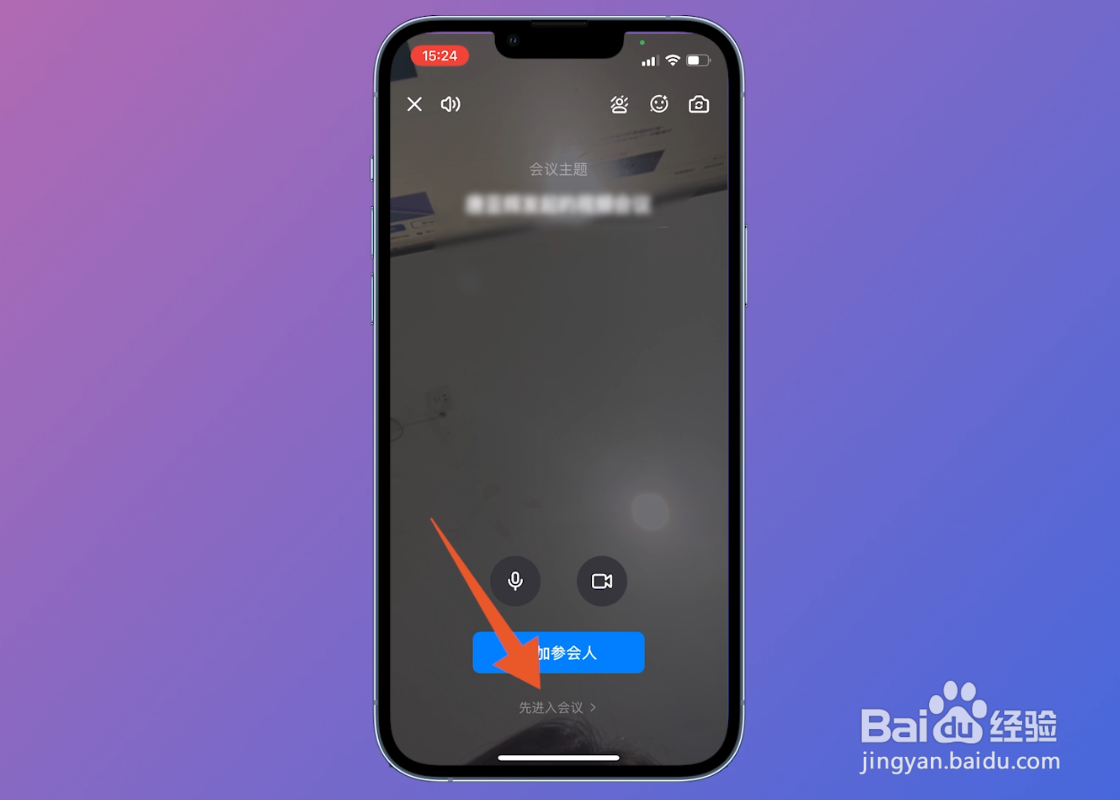
3、找到先进入会议
翻转至视频会议页面之后,下方位置点击先进入会议。
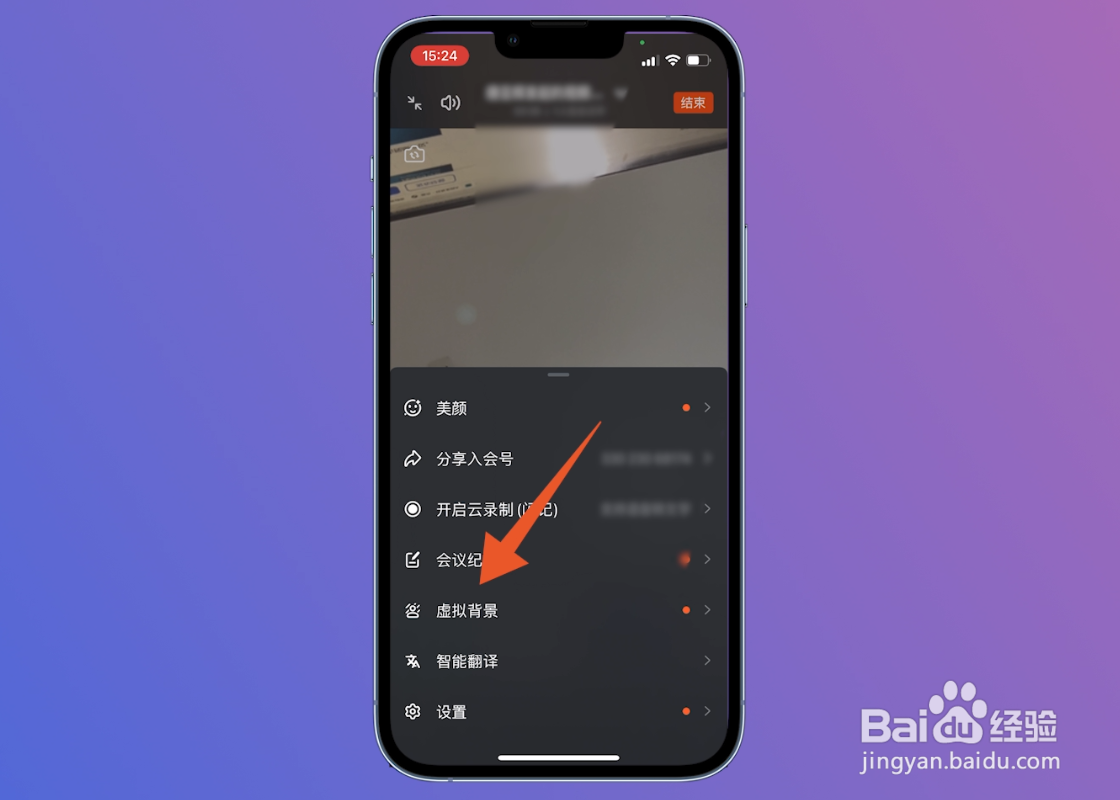
4、选择虚拟背景
进入到视频会议页面,右下方找到更多选项并点击,在弹出的窗口点击虚拟背景。
5、选择虚拟背景
进入到虚拟背景界面,下方位置选择想要的虚拟背景点击完成即可设置成功。

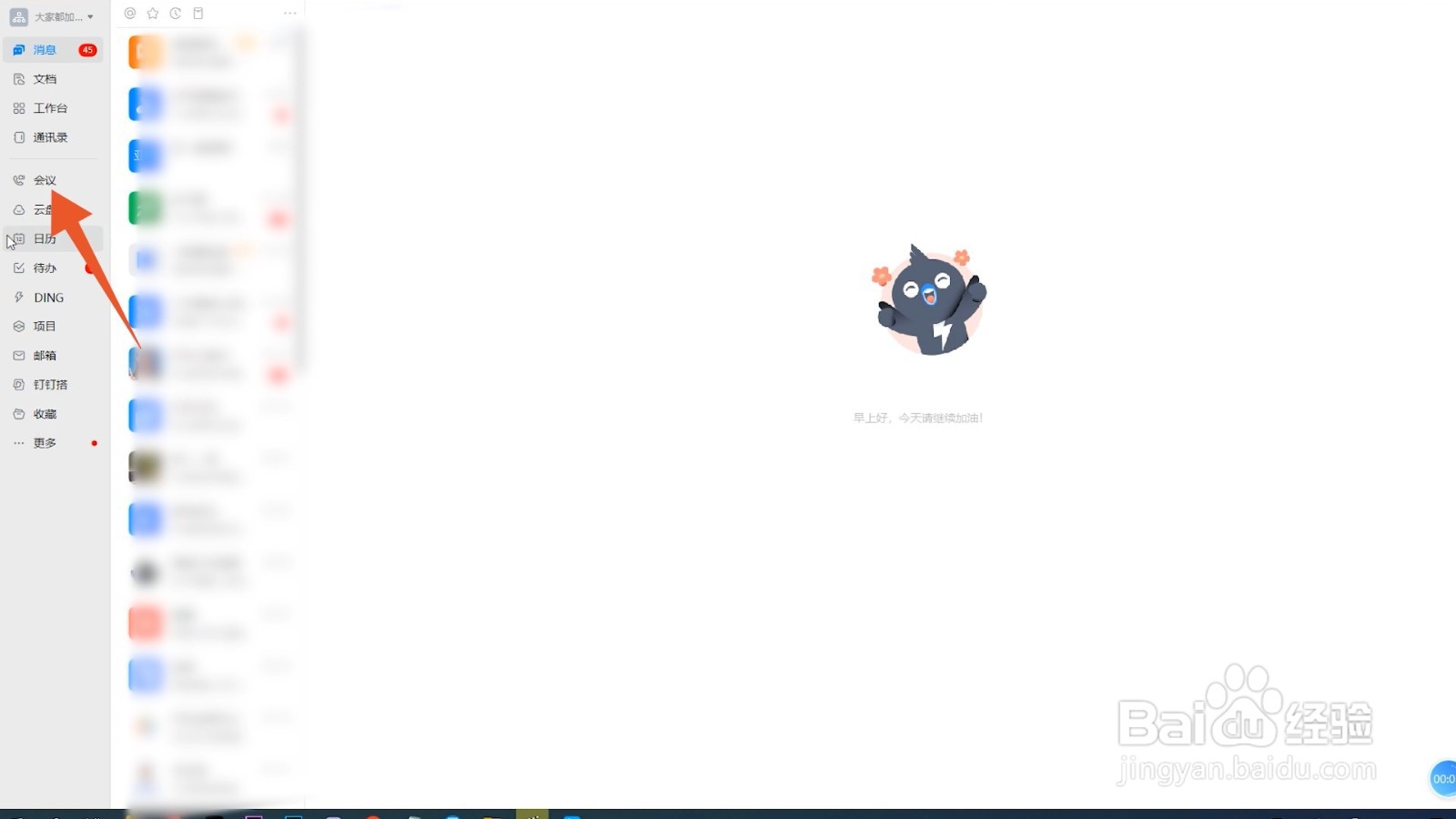
1、点击会议
进入到电脑钉钉页面,左侧中间位置找到会议选项点击进入。
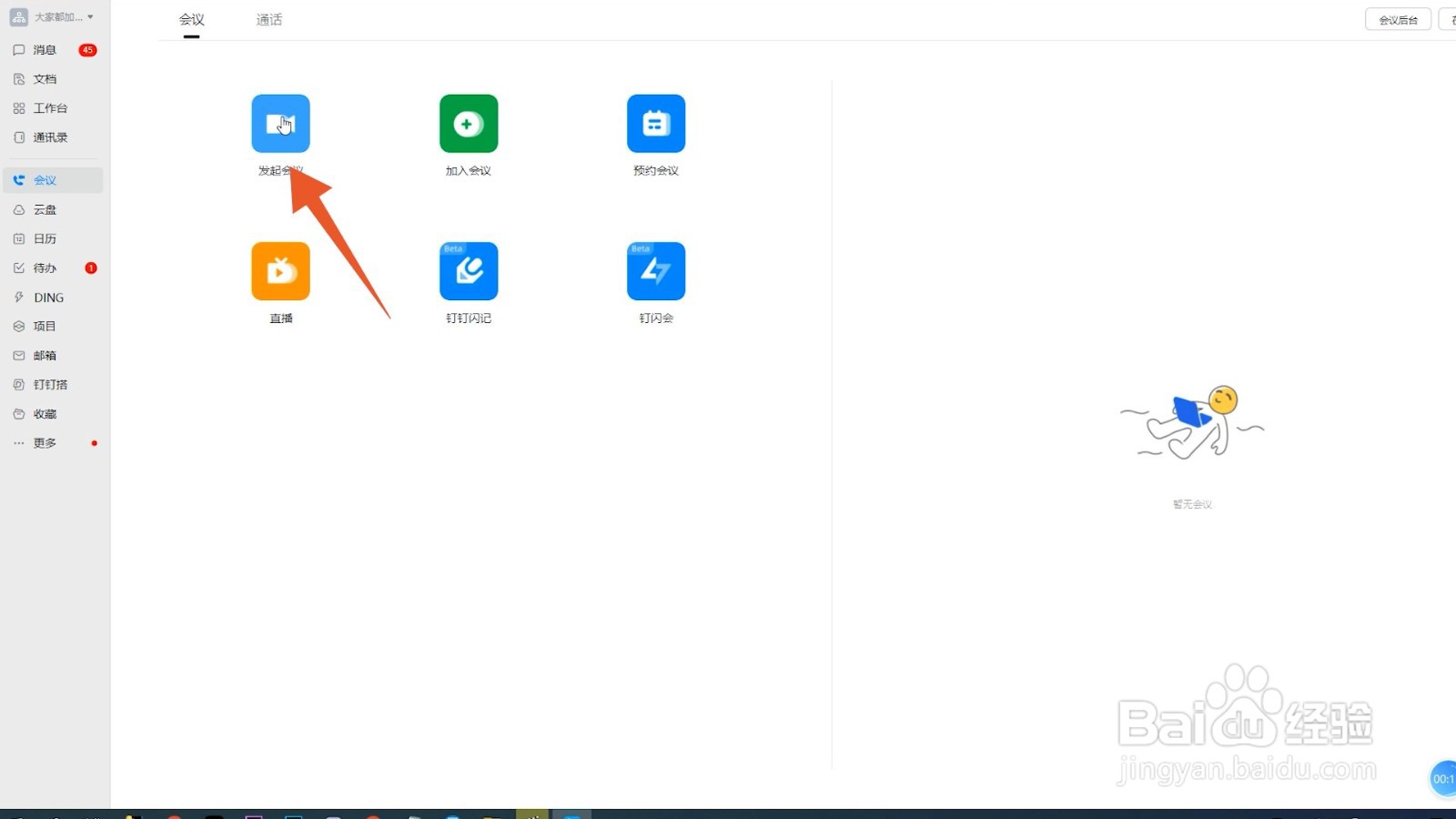
2、点击发起会议
切换至会议页面之后,上方位置找到发起会议并点击。
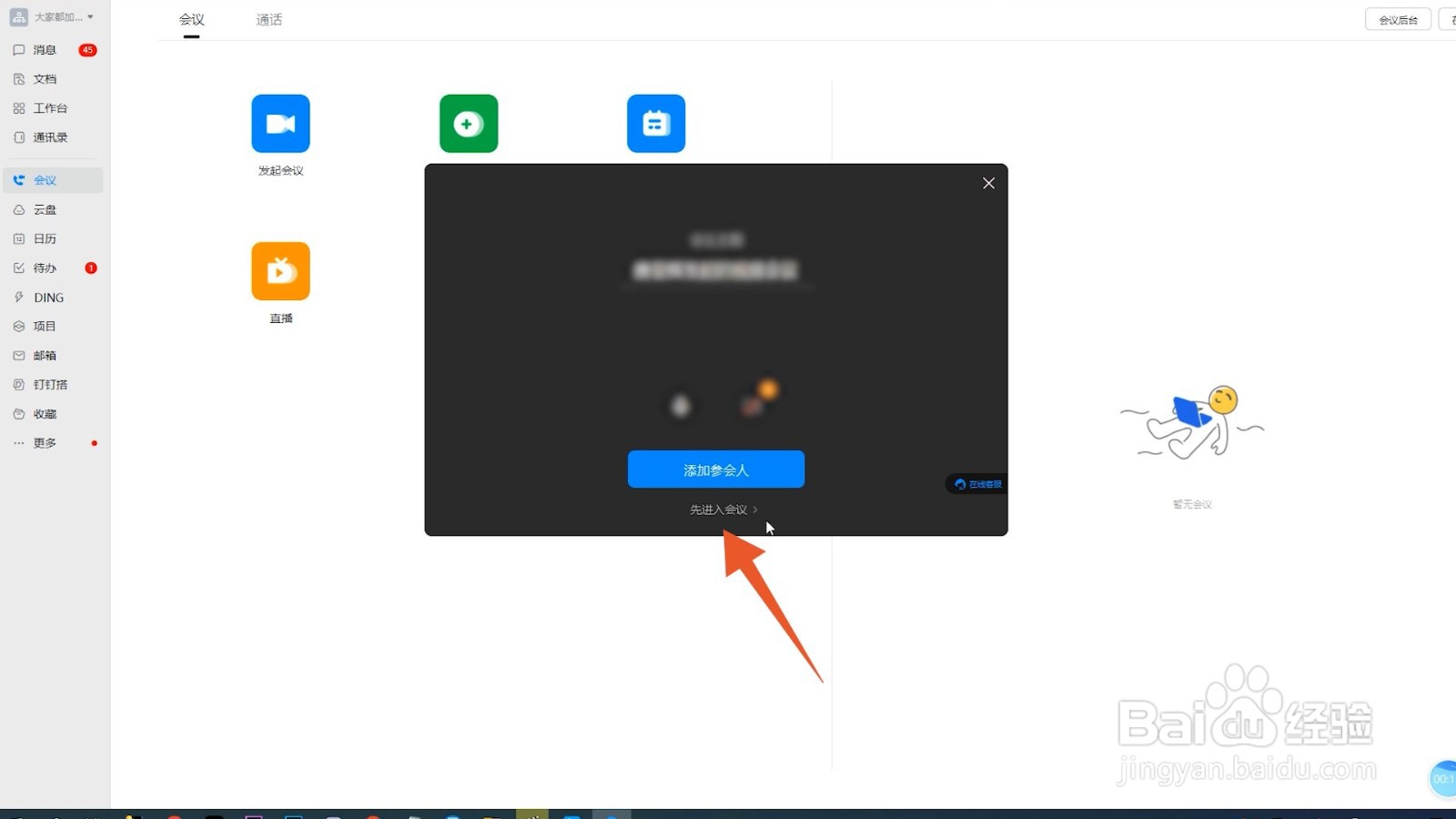
3、点击先进入会议
弹出的提示框界面,中间位置选择先进入会议并点击。
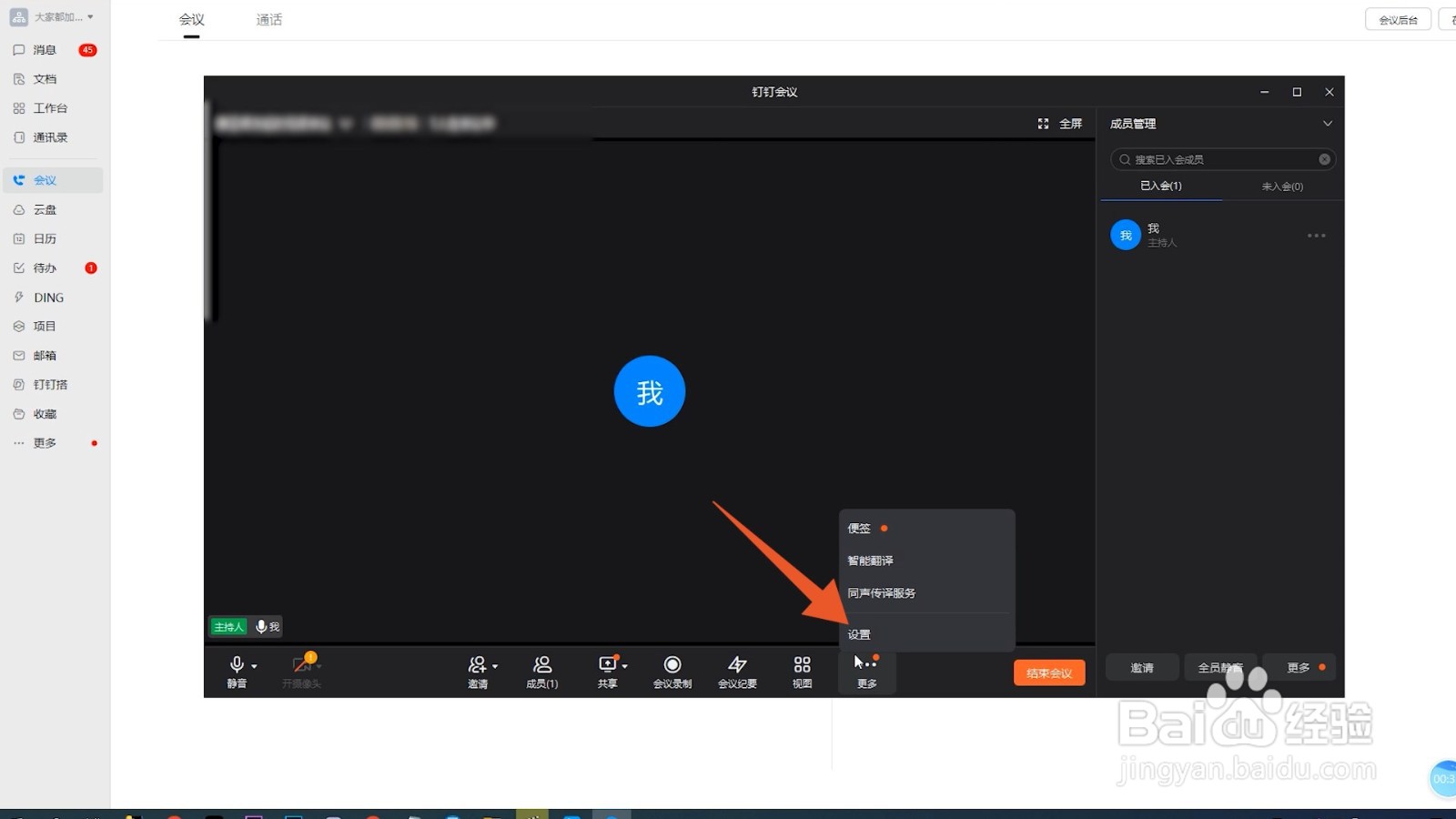
4、找到设置
翻转至视频会议界面后,下方位置找到更多选项,弹出的窗口点击设置。
5、点击虚拟背景
切换至设置页面之后,左侧找到虚拟背景并点击。
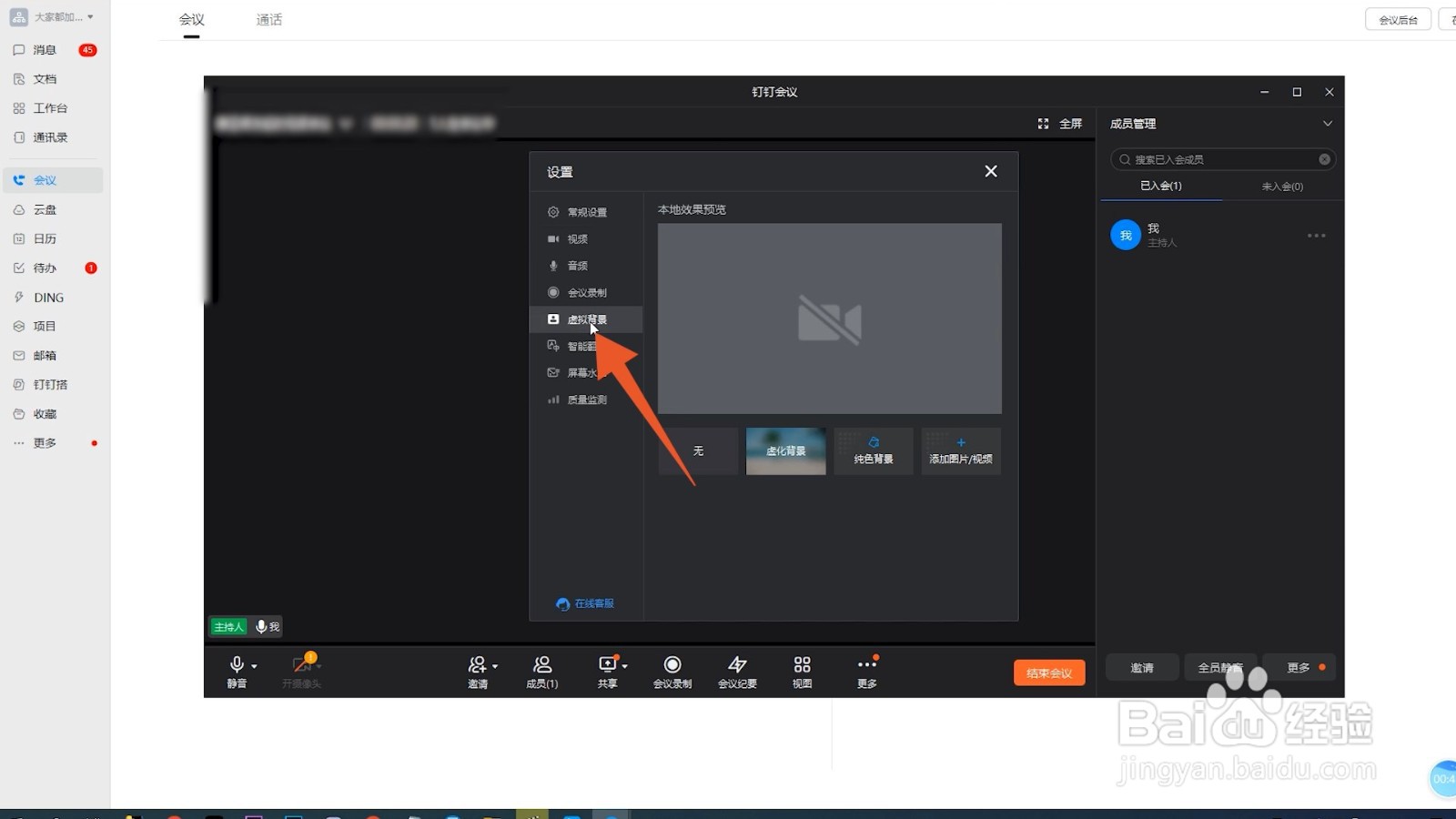
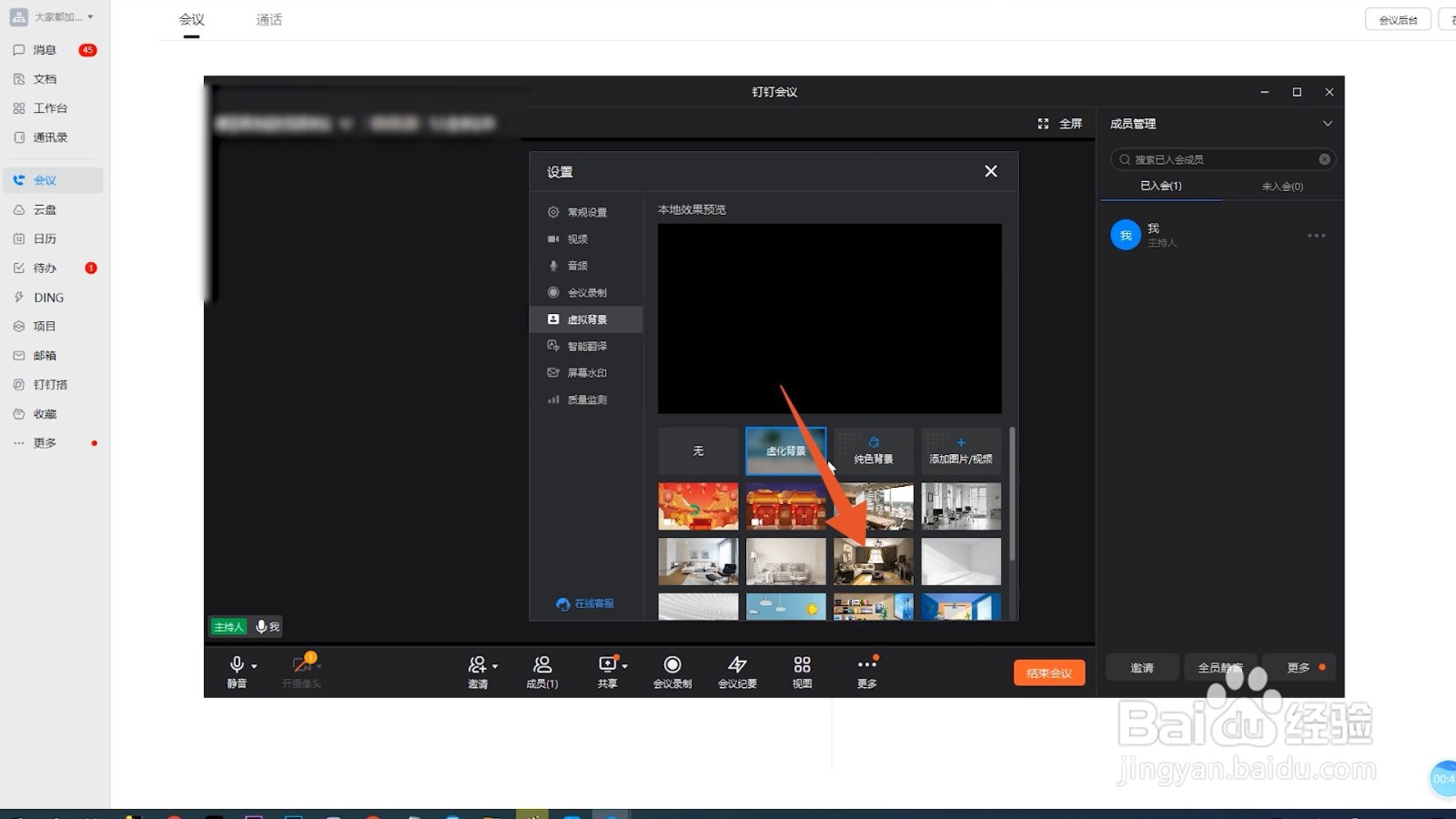
6、设置虚拟背景
最后进入到新的页面,设置想要的虚拟背景即可。