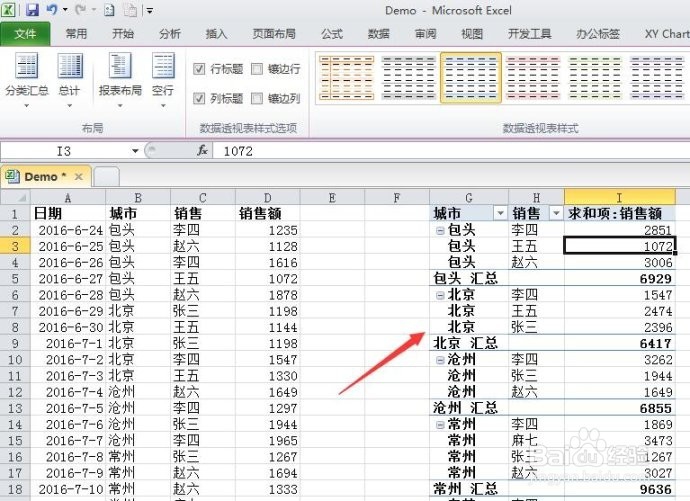
1、先创建一个透视表,如下图所示:
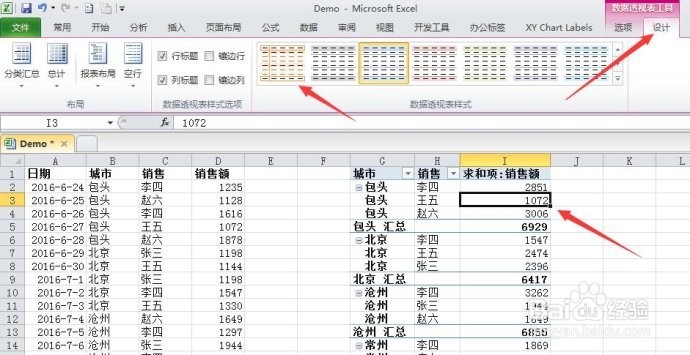
2、选择透视表的任意一个区域,如I3单元格,在【设计】选项卡中单击【数据透视表样式】中的选项,如选择第一个:
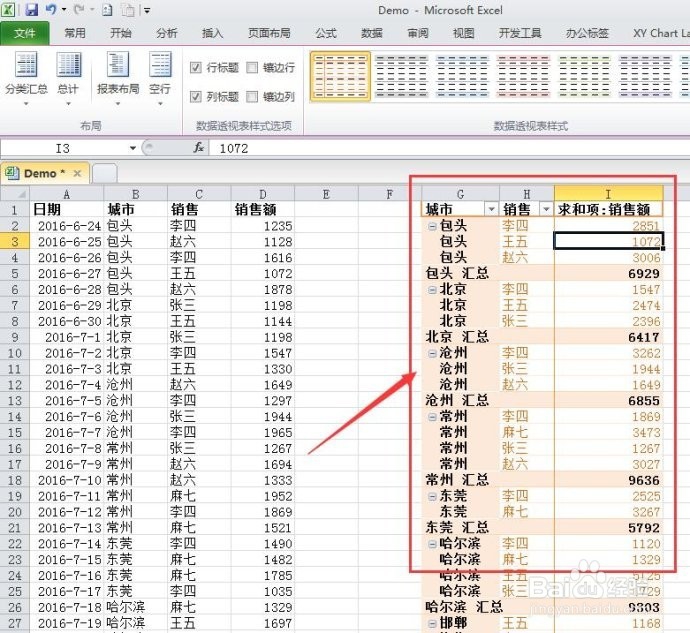
3、选择的同时,用户就可以看到选定的透视表样式会有所变化,如下图所示:
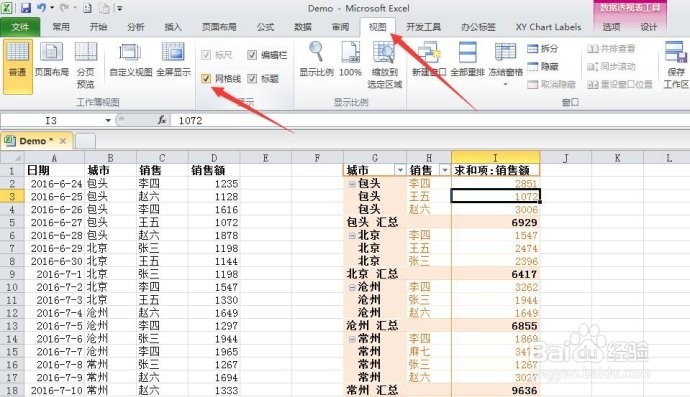
4、为了更好的阅读,用户还可以取消网格线,方法如下,在【视图】选项卡中取消勾选【网格线】复选框,如下图所示:
5、操作完毕后,效果如下图所示:
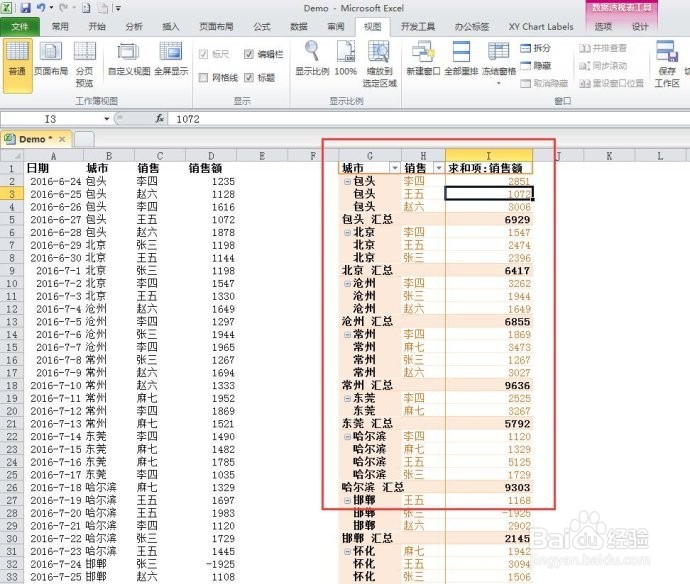
6、ok。我们的美化透视表结果就出来了。是不是棒棒哒!
时间:2026-04-22 08:38:38
1、先创建一个透视表,如下图所示:
2、选择透视表的任意一个区域,如I3单元格,在【设计】选项卡中单击【数据透视表样式】中的选项,如选择第一个:
3、选择的同时,用户就可以看到选定的透视表样式会有所变化,如下图所示:
4、为了更好的阅读,用户还可以取消网格线,方法如下,在【视图】选项卡中取消勾选【网格线】复选框,如下图所示:
5、操作完毕后,效果如下图所示:
6、ok。我们的美化透视表结果就出来了。是不是棒棒哒!
