如何给自己电脑创建图片密码?

 时间:2026-02-15 12:19:43

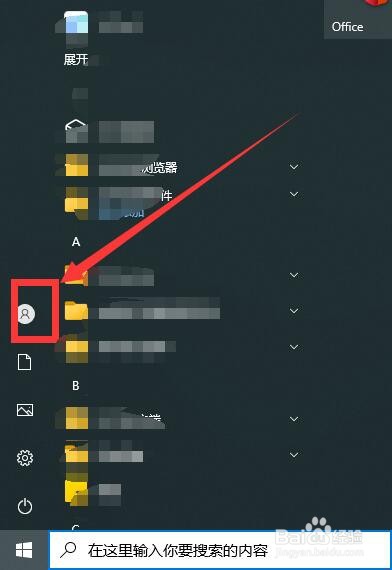
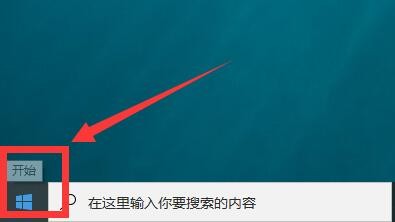
1、首先,点击电脑桌面左下角的【开始】(如图所示)
如何给自己电脑创建图片密码?

2、在弹出的下拉菜单中点击【账号头像】(如图所示)

如何给自己电脑创建图片密码?

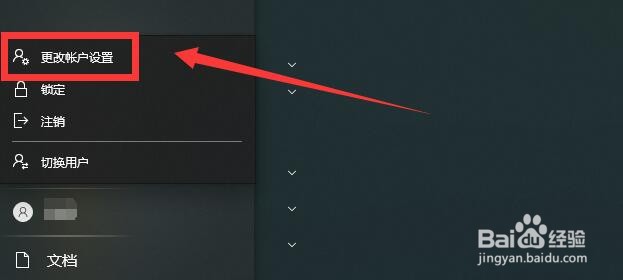
3、然后在【账号头像】的下拉菜单中,点击【更改账户设置】

如何给自己电脑创建图片密码?

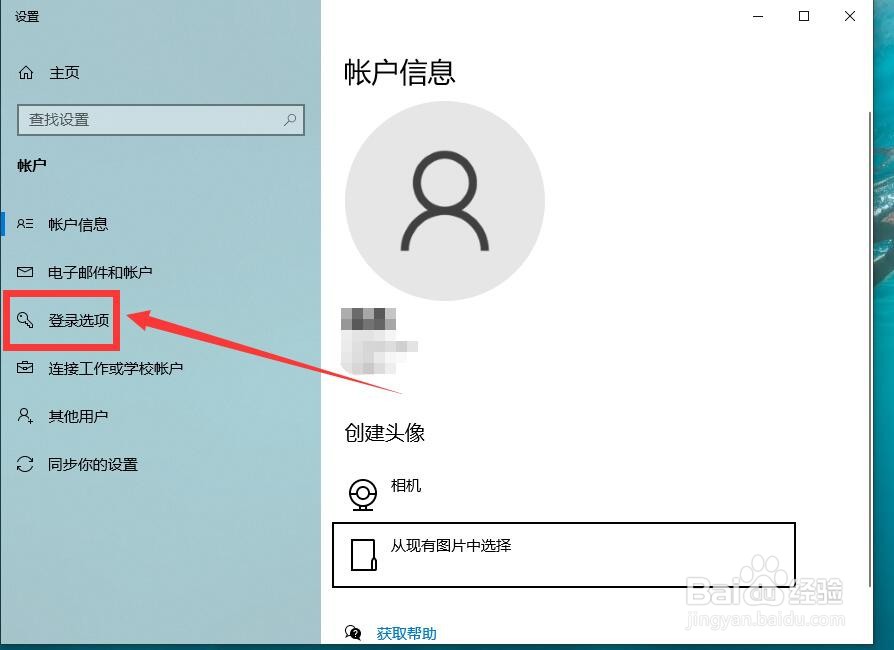
4、然后在弹出的对话框中的左侧,点击【登录选项】(如图所示)

如何给自己电脑创建图片密码?

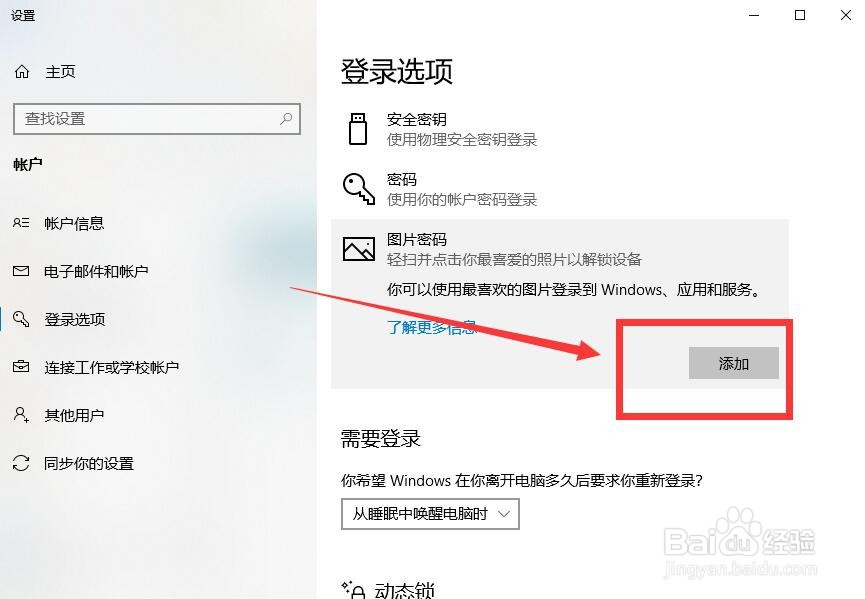
5、然后在右侧点击【图片密码】,然后点击【添加】(如图所示)

如何给自己电脑创建图片密码?

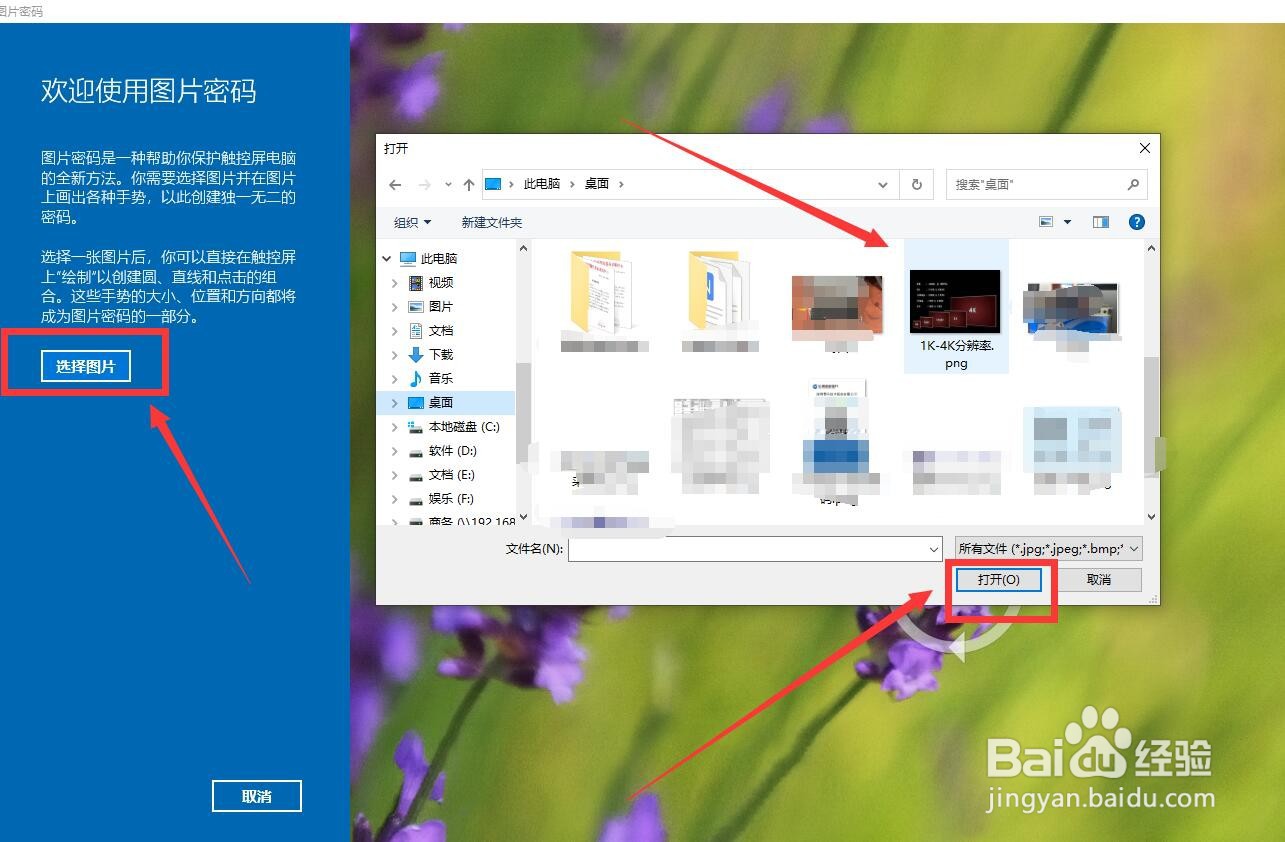
6、然后,点击左侧的【选择图片】,在弹出的对话框中,选中一张图片,点击【打开】(如图所示)
如何给自己电脑创建图片密码?

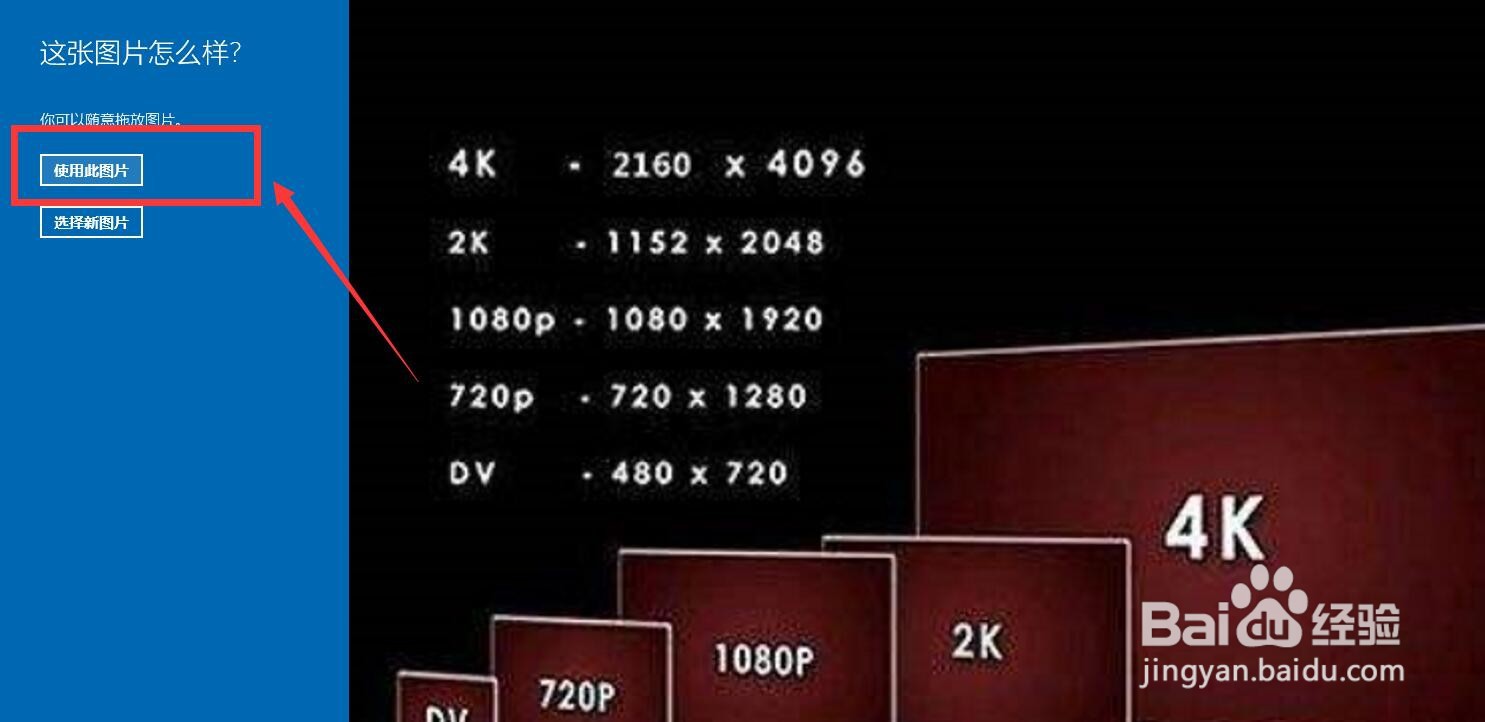
7、然后点击【使用此图片】(如图所示)

如何给自己电脑创建图片密码?

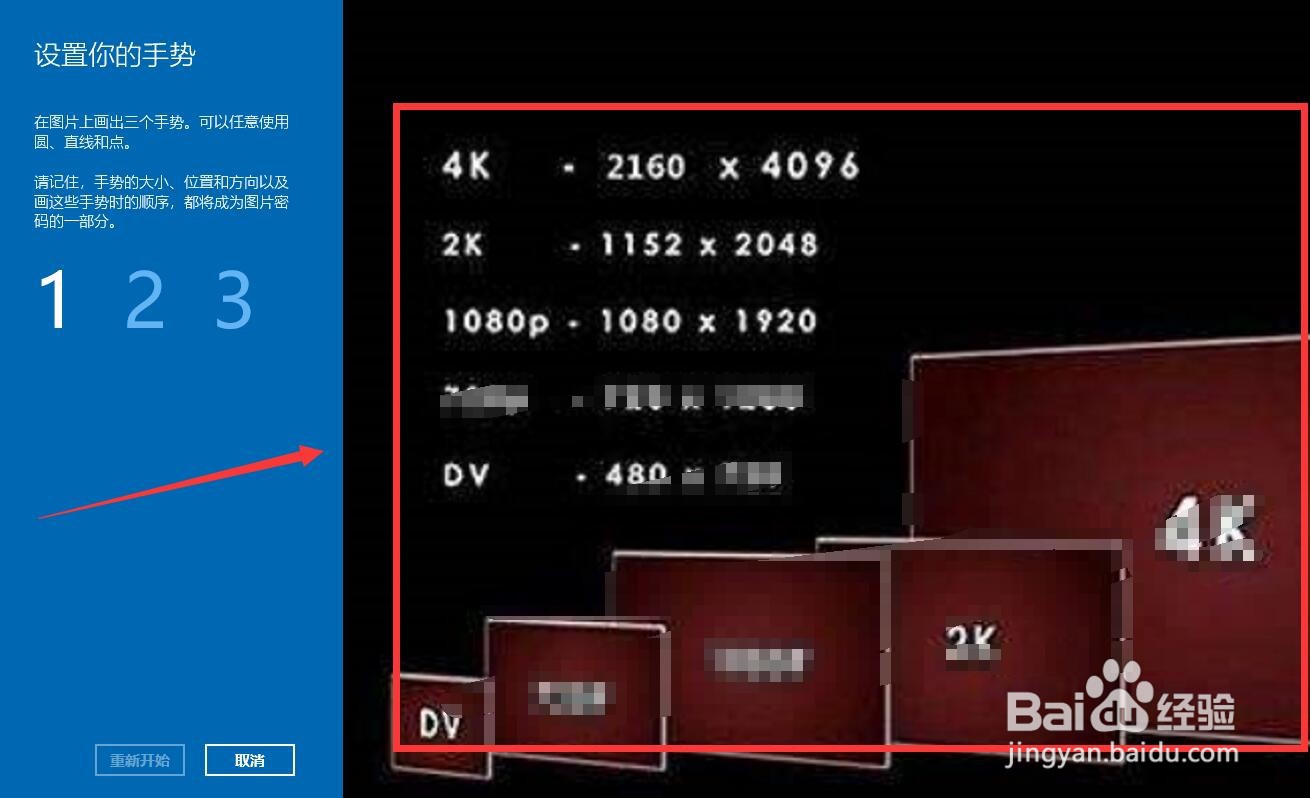
8、然后在右边的图片上设置三次手势,三次手势都要是一致的(如图所示)

如何给自己电脑创建图片密码?

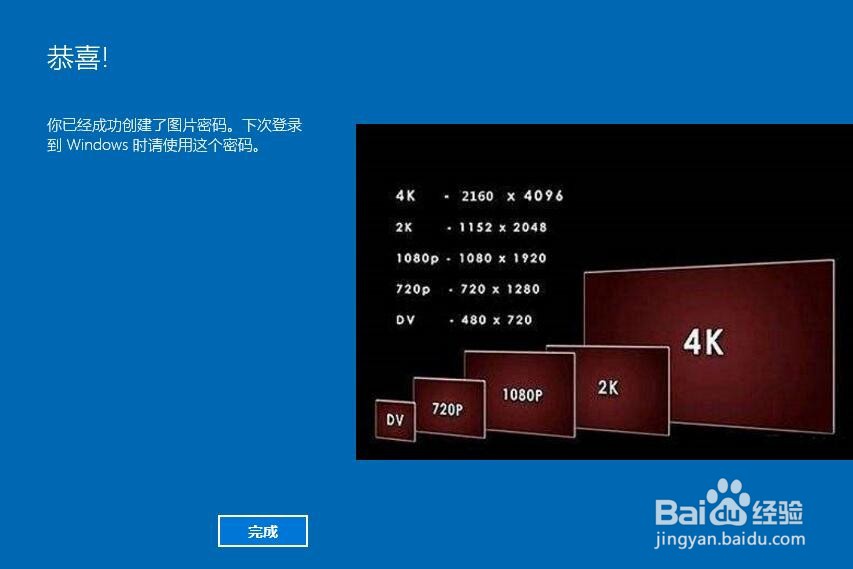
9、然后再设置三次手势,三次手势也都要是一致的,就可以了(如图所示)

如何给自己电脑创建图片密码?

  • 在电脑上如何设置图片密码登录系统?
  • 怎么给电脑设置图片密码?
  • 电脑怎么设置图片密码
  • 怎么给电脑添加图片密码?
  • windows11电脑图片密码怎么设置
  • 热门搜索
    紫菜蛋花汤怎么做 住房公积金怎么算 荞麦面怎么吃 拉面怎么做 衣服掉色怎么办 活动内容怎么写 我的世界锁链甲怎么做 显卡怎么看 大锅菜怎么做好吃 信封封面怎么写