1、点击菜单栏上的视图,再点击大纲。

2、先选中一级菜单的文字,在点击左上角的一级。文章其他一级菜单也是这样设置。逐一设置完即可。
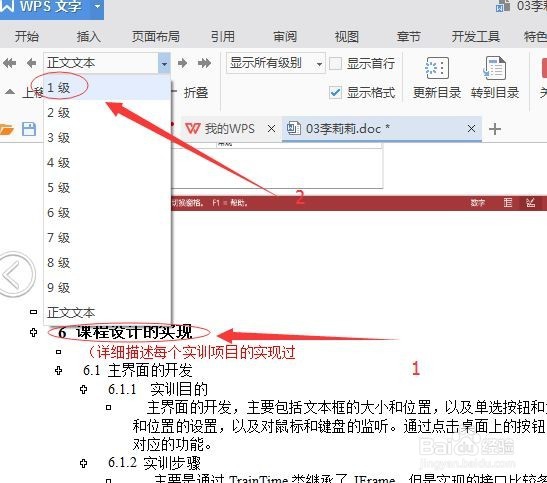
3、再选中二级菜单的文字,在点击左上角的二级。文章其他二级菜单也是这样设置。逐一设置完即可。

4、再选中三级菜单的文字,在点击左上角的三级。文章其他三级菜单也是这样设置。逐一设置完即可。
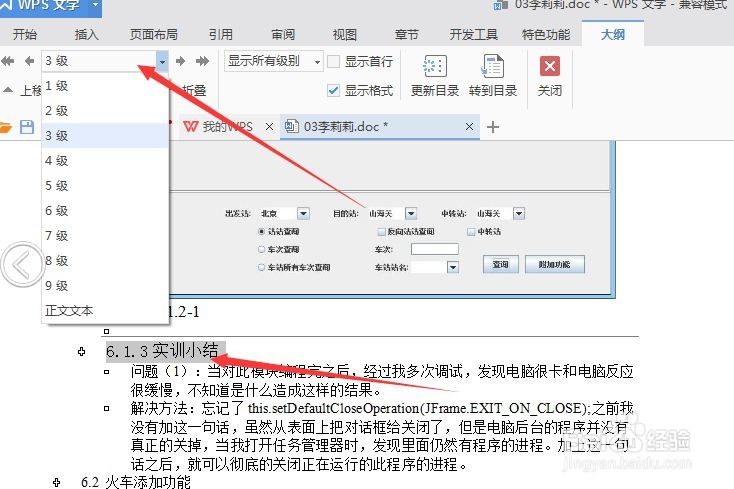
5、其他字体设置为正文即可。设置好之后正文前面会有个小矩形的标记。

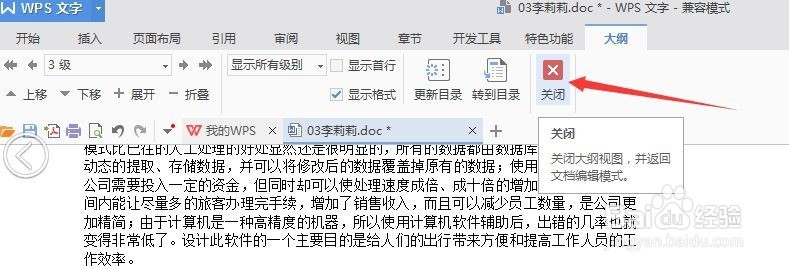
6、关闭大纲。
7、把光标放在目录生产的的页面上,点击引用—插入目录。

8、生产的目录如图所示:

时间:2026-04-23 00:01:06
1、点击菜单栏上的视图,再点击大纲。
2、先选中一级菜单的文字,在点击左上角的一级。文章其他一级菜单也是这样设置。逐一设置完即可。
3、再选中二级菜单的文字,在点击左上角的二级。文章其他二级菜单也是这样设置。逐一设置完即可。
4、再选中三级菜单的文字,在点击左上角的三级。文章其他三级菜单也是这样设置。逐一设置完即可。
5、其他字体设置为正文即可。设置好之后正文前面会有个小矩形的标记。
6、关闭大纲。
7、把光标放在目录生产的的页面上,点击引用—插入目录。
8、生产的目录如图所示:
