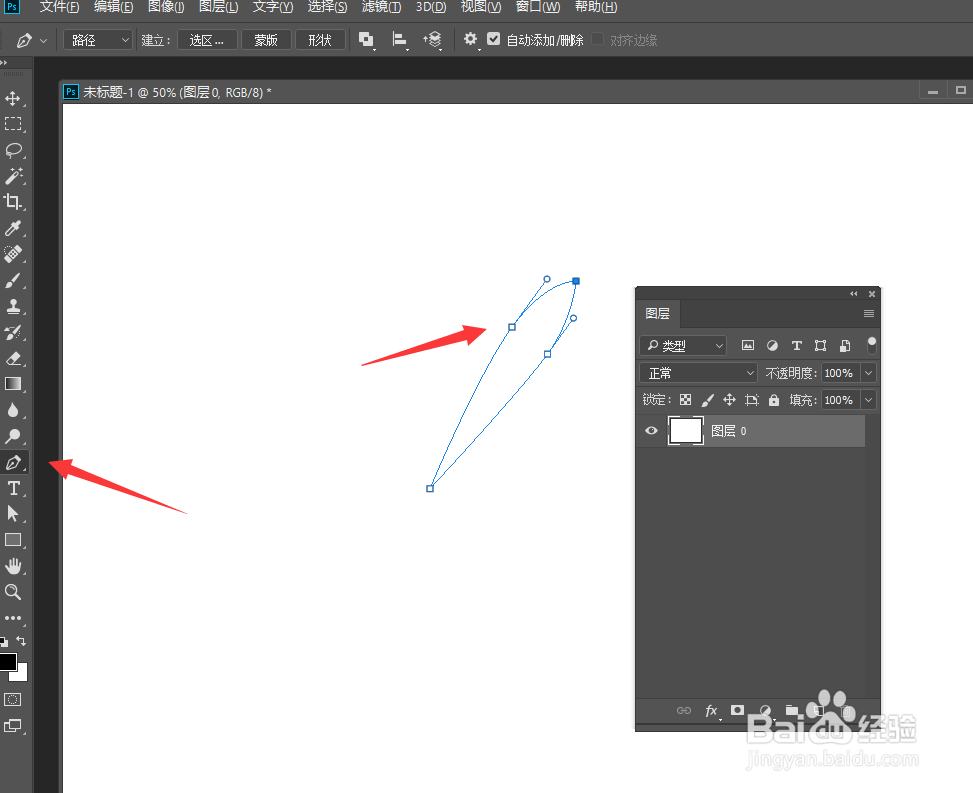
1、首先,我们利用钢笔工具绘制如图所示的一个路径。
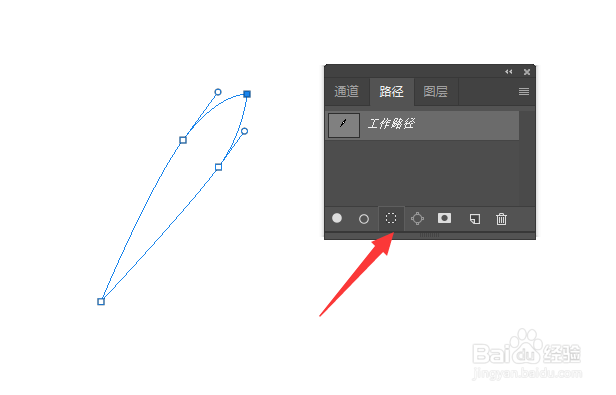
2、结合家里我们打给路径面板,点击将路径转换为选区按钮。
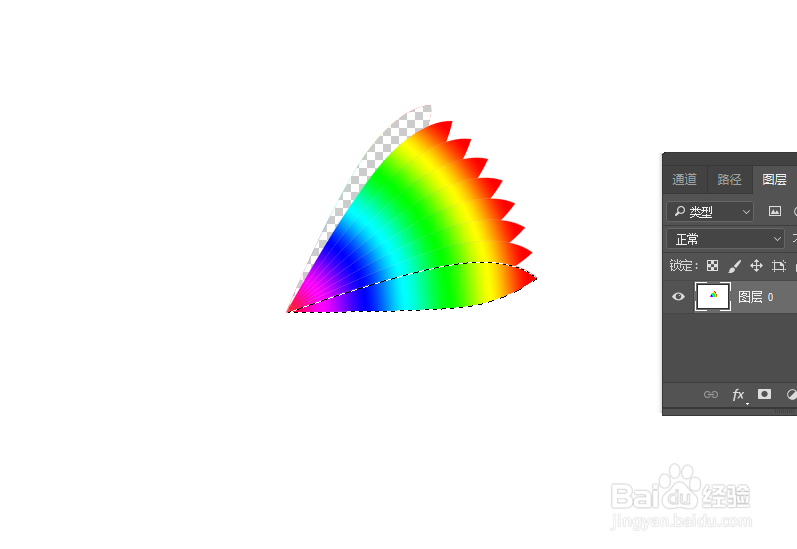
3、到对应的路径转化为选区之后,我们利用渐变填充工具,对封闭区域进行填充。

4、之后我们用具对应的图形进入变形模式,要中心点,移动到四周的拐角上,并且对图形进行一定的旋转和缩放。

5、之后,我们通过不断的AI ctrl+shift+t实现复制旋转以及变形操作,效果如图所示。
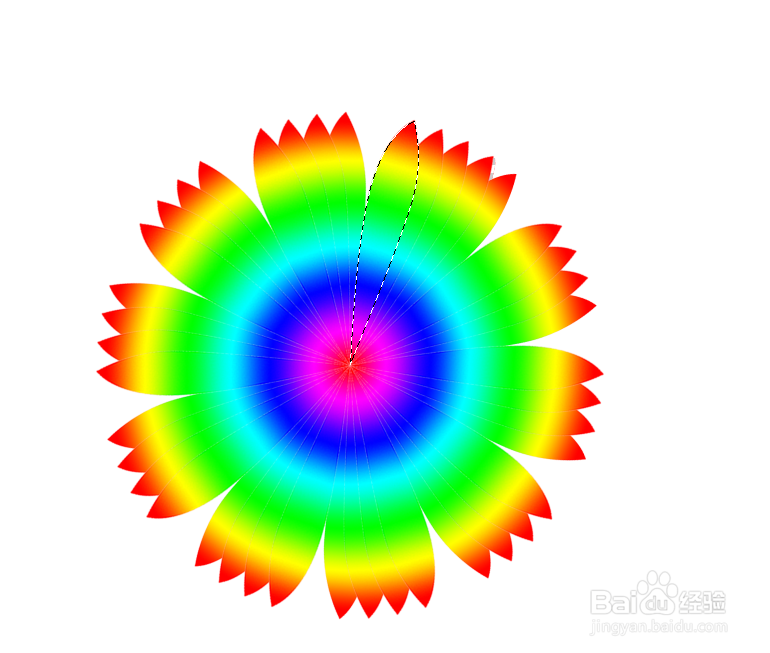
6、最后,我们通过不断的按组合键就可以创建螺旋旋转组合统计了,最终效果如图所示。

时间:2026-04-29 19:13:37
1、首先,我们利用钢笔工具绘制如图所示的一个路径。
2、结合家里我们打给路径面板,点击将路径转换为选区按钮。
3、到对应的路径转化为选区之后,我们利用渐变填充工具,对封闭区域进行填充。
4、之后我们用具对应的图形进入变形模式,要中心点,移动到四周的拐角上,并且对图形进行一定的旋转和缩放。
5、之后,我们通过不断的AI ctrl+shift+t实现复制旋转以及变形操作,效果如图所示。
6、最后,我们通过不断的按组合键就可以创建螺旋旋转组合统计了,最终效果如图所示。
