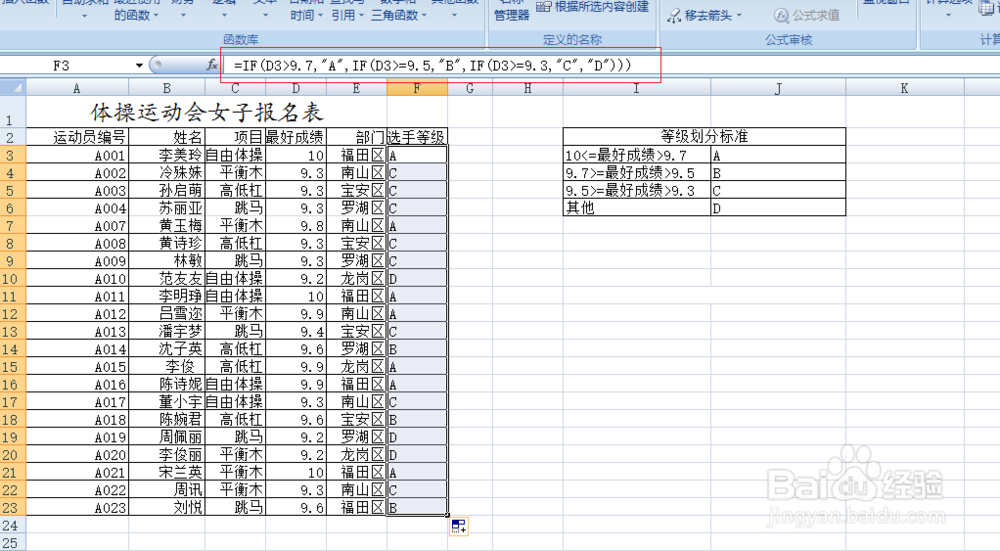
1、打开Excle,进入你要操作的表。

2、单击你要操作的单元格,点击公式下面的逻辑,找到逻辑中的if函数,如图。

3、在if函数中,第一个选项输入限制条件,你可以点击要进行限制的单元格,然后输入条件,第二个输入如果是真的条件,即(true);这里是A,第三个是false,要先写B。点击确定。
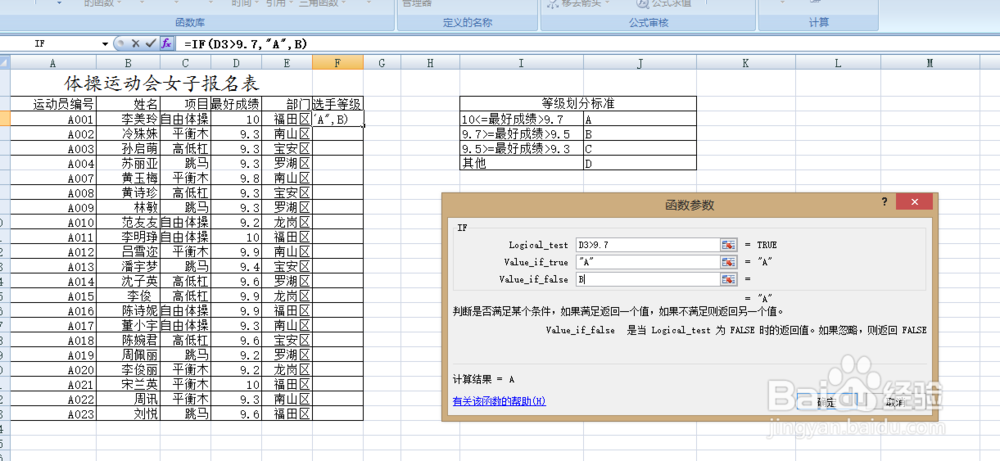
4、点击第一个单元格,通过填充填满下面的,填充是当鼠标是一个实心的十字架的时候。填充后我们可以发现都是A,B的。

5、把B进行剪切,把光标定位在B原有位置,再点击if函数。

6、这次的if函数,第一个依然是限定条件,和第四条一样,第二个把剪切的粘贴进去,第三个是C。点击确定。

7、在进行一次填充,这时我们就会发现出现了C。

8、重复上述步骤,不同的是这次是剪切C,把光标定位正在C位置,再使用一次if函数,这次再把D加入就行,
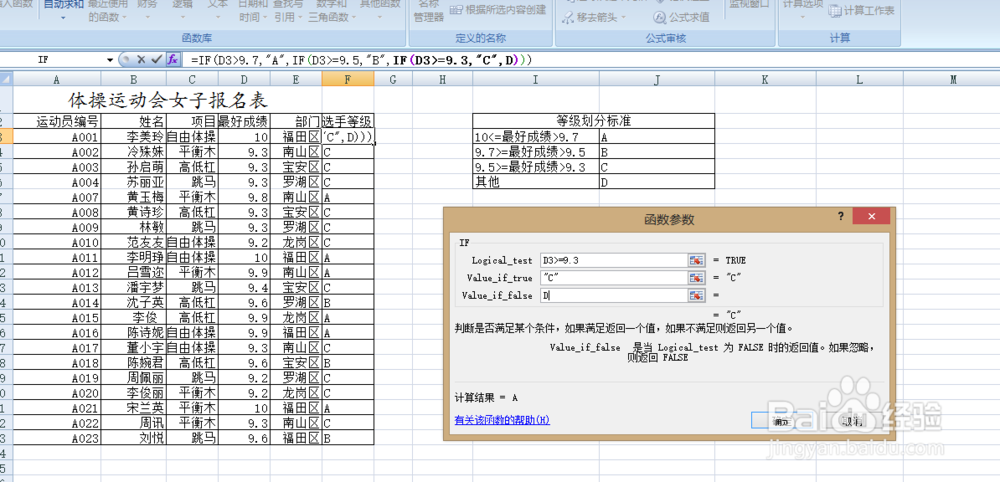
9、最后在进行一次填充,这道题就做完了,A,B,C,D都有。在标题栏中也可以看到公式。