1、首先打开ps,点击左侧的打开按钮,打开我们选和处理的图片

2、接着我们对图片进行处理。

3、处理完成之后,我们点击软件左上角的文件功能

4、下拉列表中,我们选择关闭全部功能
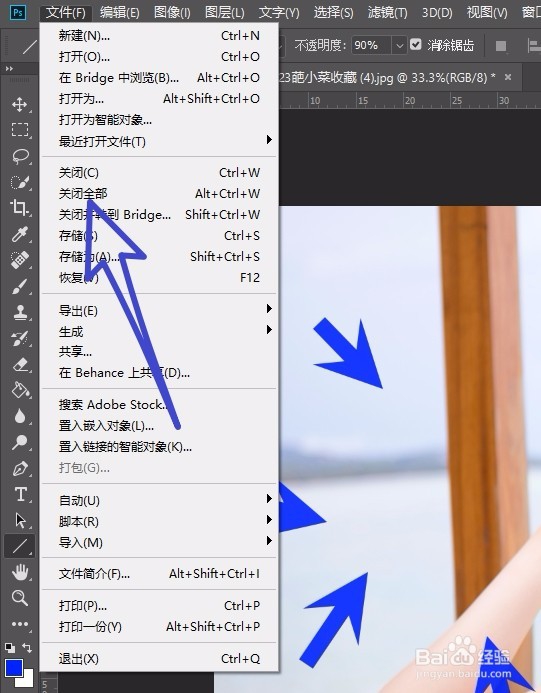
5、在右侧会有一个弹窗信息,我们点击勾选应用于全部

6、最后我们可以选择是或者否,如果选择是的话,图片关闭之后就会保存我们修改的痕迹,如果选择否的话,就不会保存我们修改的痕迹,我们可以根据自己的需要进行选择
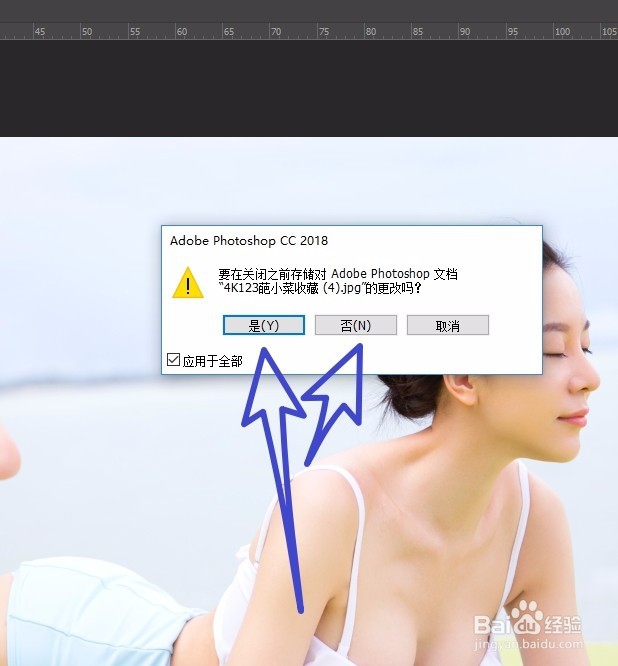
7、点击完成之后,就可以看到所有图片都自动的关闭了,非常的方便快捷

时间:2026-04-21 17:47:01
1、首先打开ps,点击左侧的打开按钮,打开我们选和处理的图片
2、接着我们对图片进行处理。
3、处理完成之后,我们点击软件左上角的文件功能
4、下拉列表中,我们选择关闭全部功能
5、在右侧会有一个弹窗信息,我们点击勾选应用于全部
6、最后我们可以选择是或者否,如果选择是的话,图片关闭之后就会保存我们修改的痕迹,如果选择否的话,就不会保存我们修改的痕迹,我们可以根据自己的需要进行选择
7、点击完成之后,就可以看到所有图片都自动的关闭了,非常的方便快捷
