PSCS6图像处理小技法之错位拼贴效果

 时间:2026-04-26 08:54:56

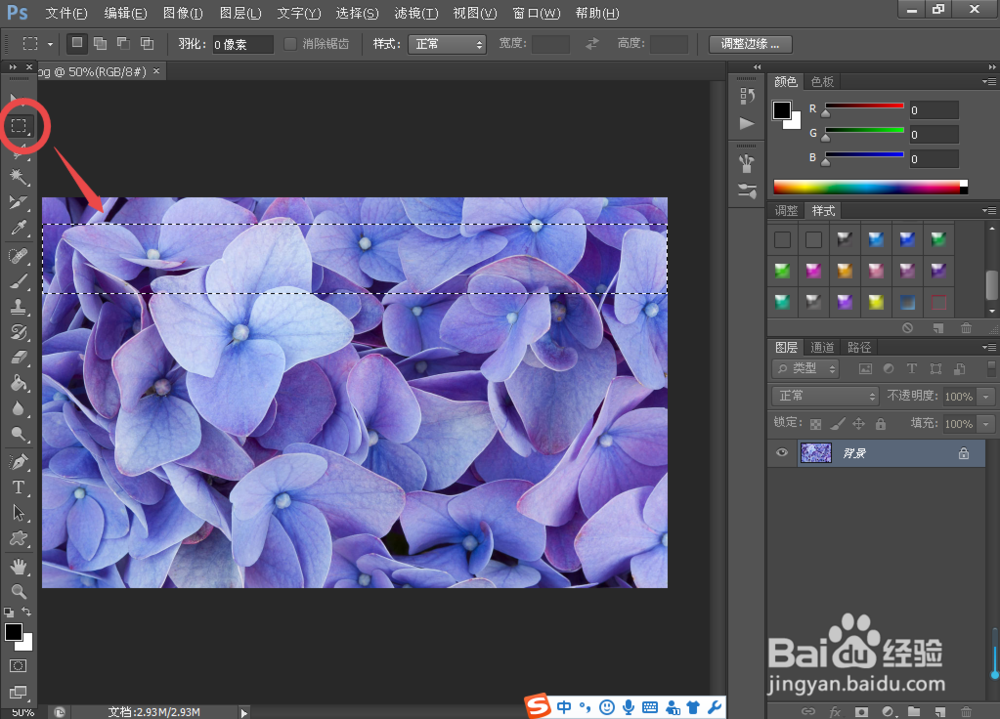
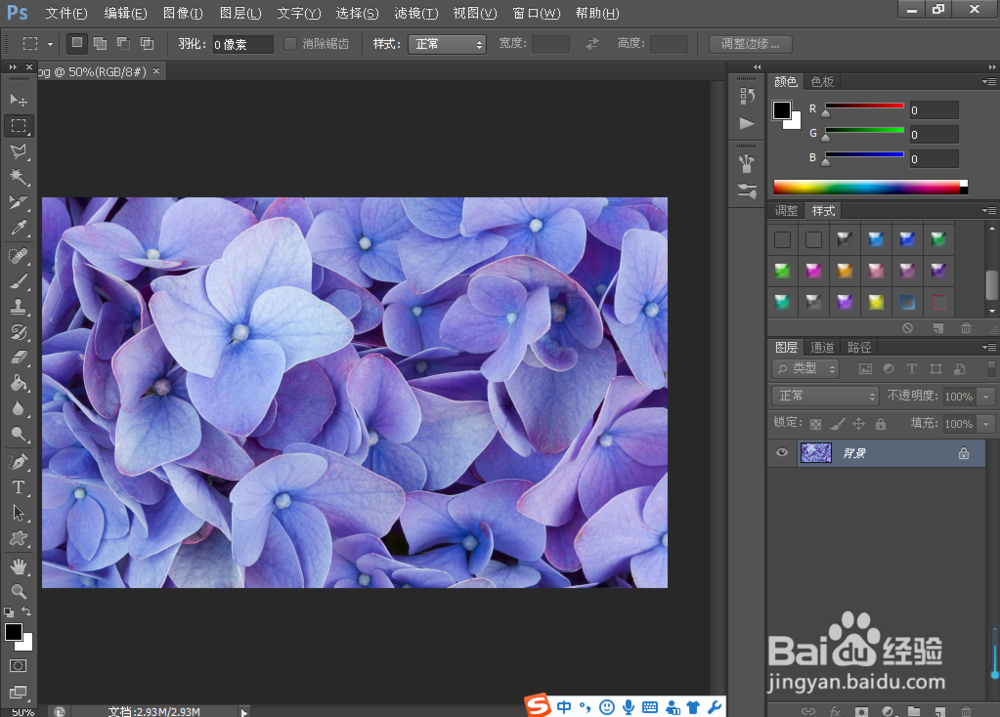
1、首先打开准备好的素材图像;

PSCS6图像处理小技法之错位拼贴效果

2、用“矩形选框工具”在素材图像中选取合适的选区;

PSCS6图像处理小技法之错位拼贴效果

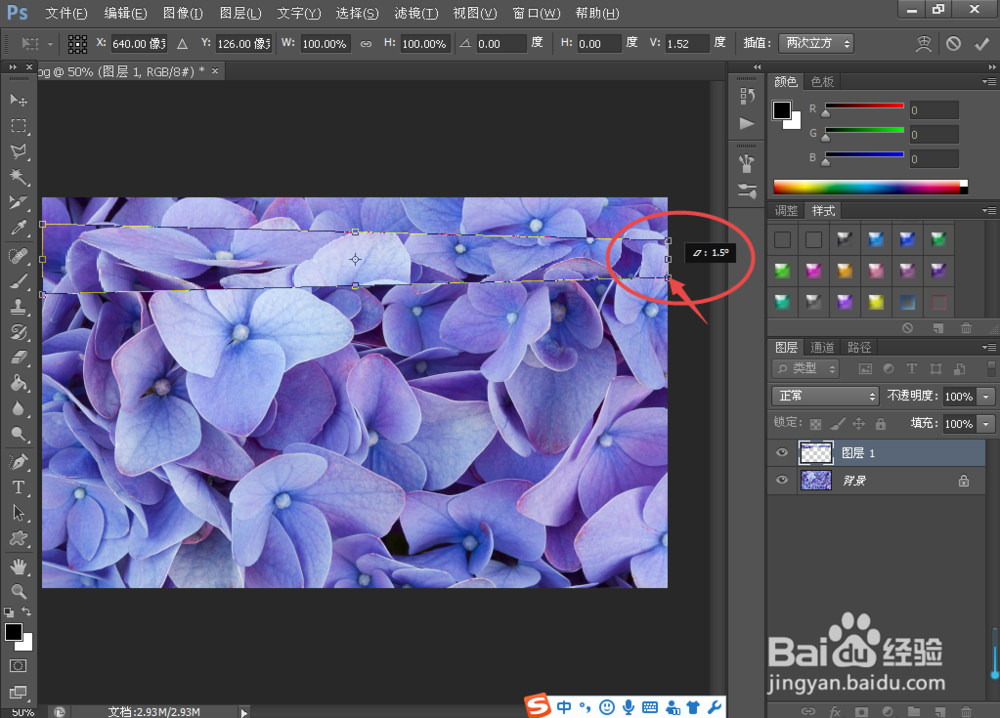
3、快捷键Ctrl+J,复制生成图层1,并点击“编辑”-“变换”-“透视”选项;

PSCS6图像处理小技法之错位拼贴效果

4、根据效果,将右下角控制点向上调整合适的参数,然后按回车键确认;

PSCS6图像处理小技法之错位拼贴效果

5、再重复用“矩形选框工具”在素材图像中选取合适的选区;

PSCS6图像处理小技法之错位拼贴效果

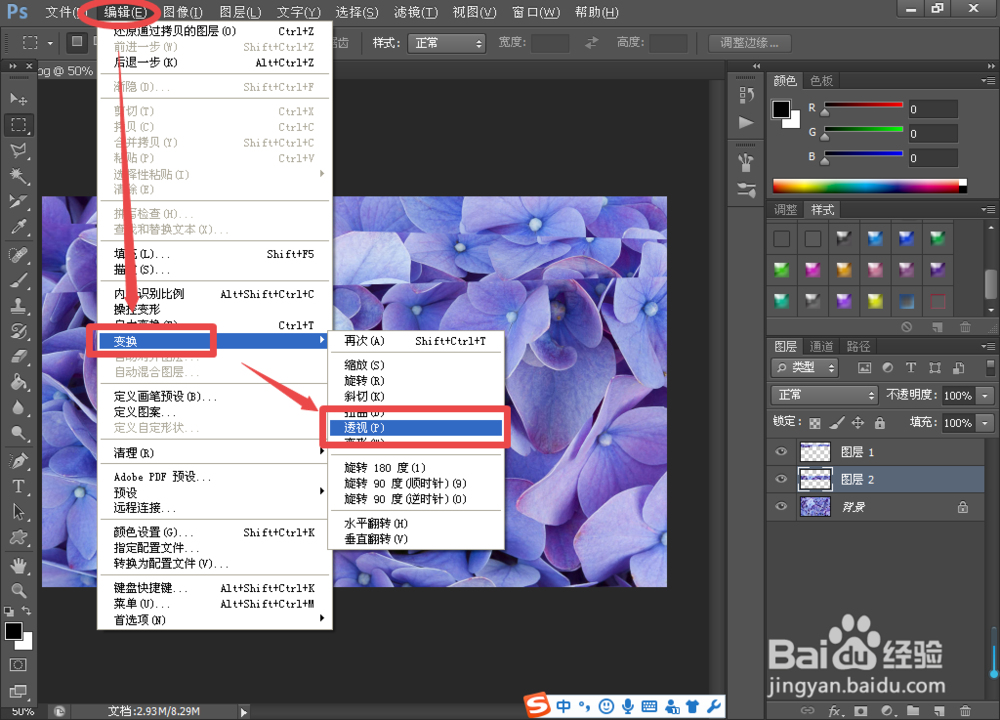
6、重复快捷键Ctrl+J,复制生成图层2,并点击“编辑”-“变换”-“透视”选项;
PSCS6图像处理小技法之错位拼贴效果

7、根据效果,将左下角控制点向上调整合适的参数,然后按回车键确认;

PSCS6图像处理小技法之错位拼贴效果

8、如此类推设置生成图层3、图层4,然后可以根据效果需要将每一个图层添加合适的图层样式;

PSCS6图像处理小技法之错位拼贴效果

9、将完成设置的图层合拼即可生成错位拼贴效果的图像。

PSCS6图像处理小技法之错位拼贴效果

  • PS如何制作莲花形状图
  • ps的收缩功能在哪
  • ps如何编辑段落文字
  • Photoshop制作石壁背景效果
  • Photoshop教程--制作棉布的纹理效果
  • 热门搜索
    股癣用什么药最好 绿色配什么颜色好看 乳头疼痛是什么原因引起的 鸿门宴是什么意思 钝化是什么意思 梅花什么时候开 糖宝宝是什么病 拉皮条什么意思 鱼肚是什么 瘟疫是什么病