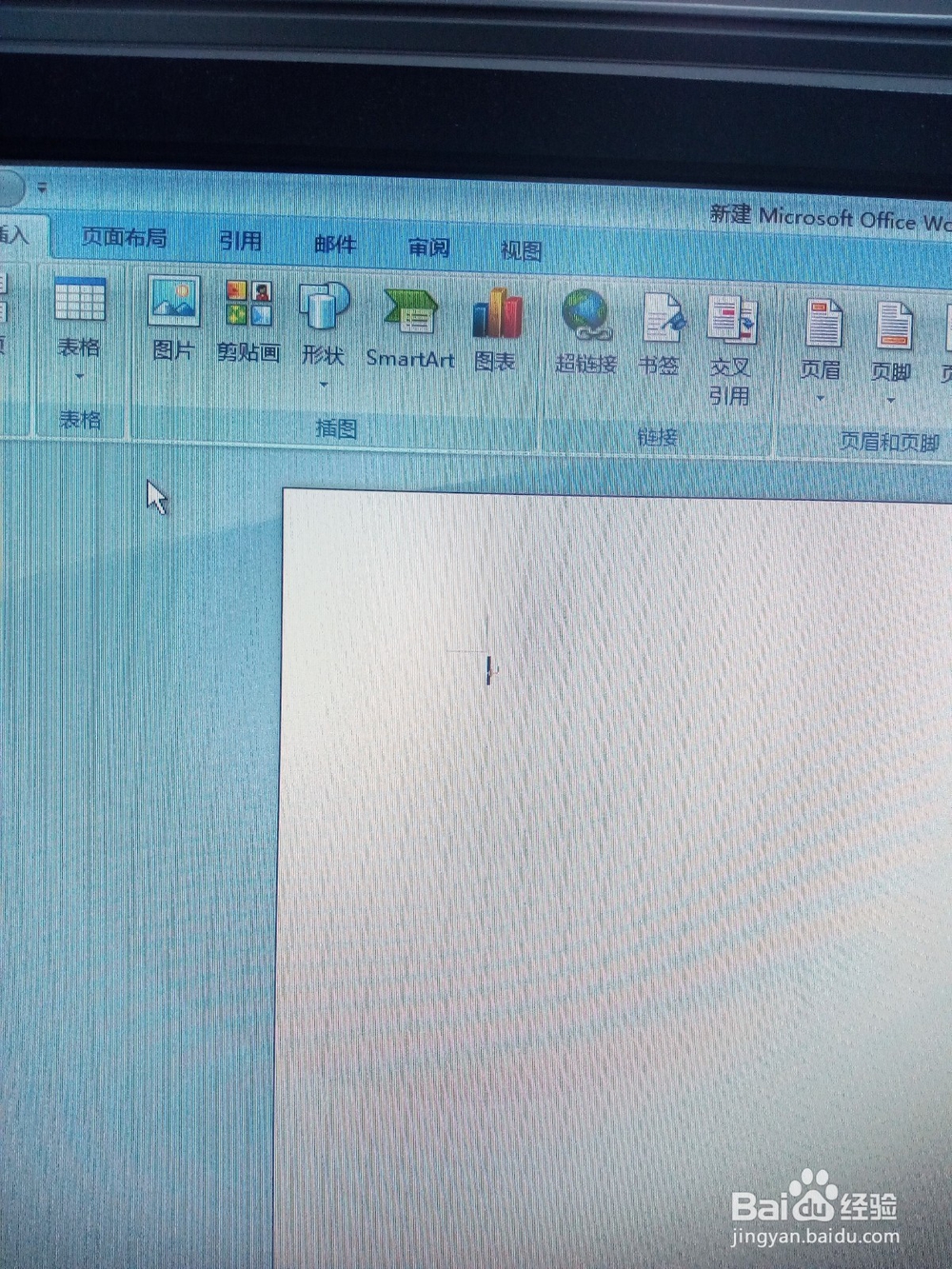
1、打开word文档,点击插入,如下图所示。
2、点击插入图表,如下图所示。
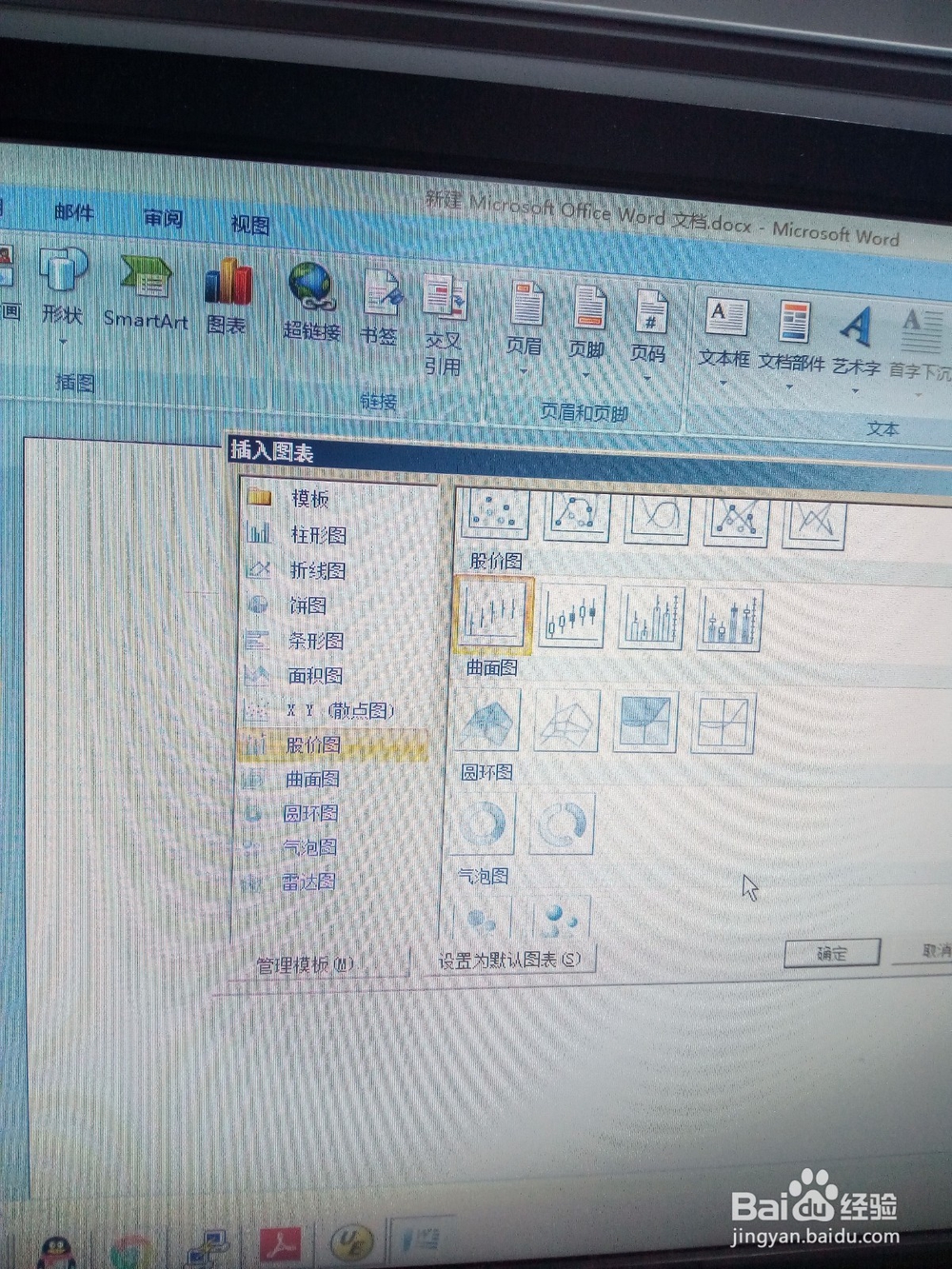
3、选择股价图,如下图所示。
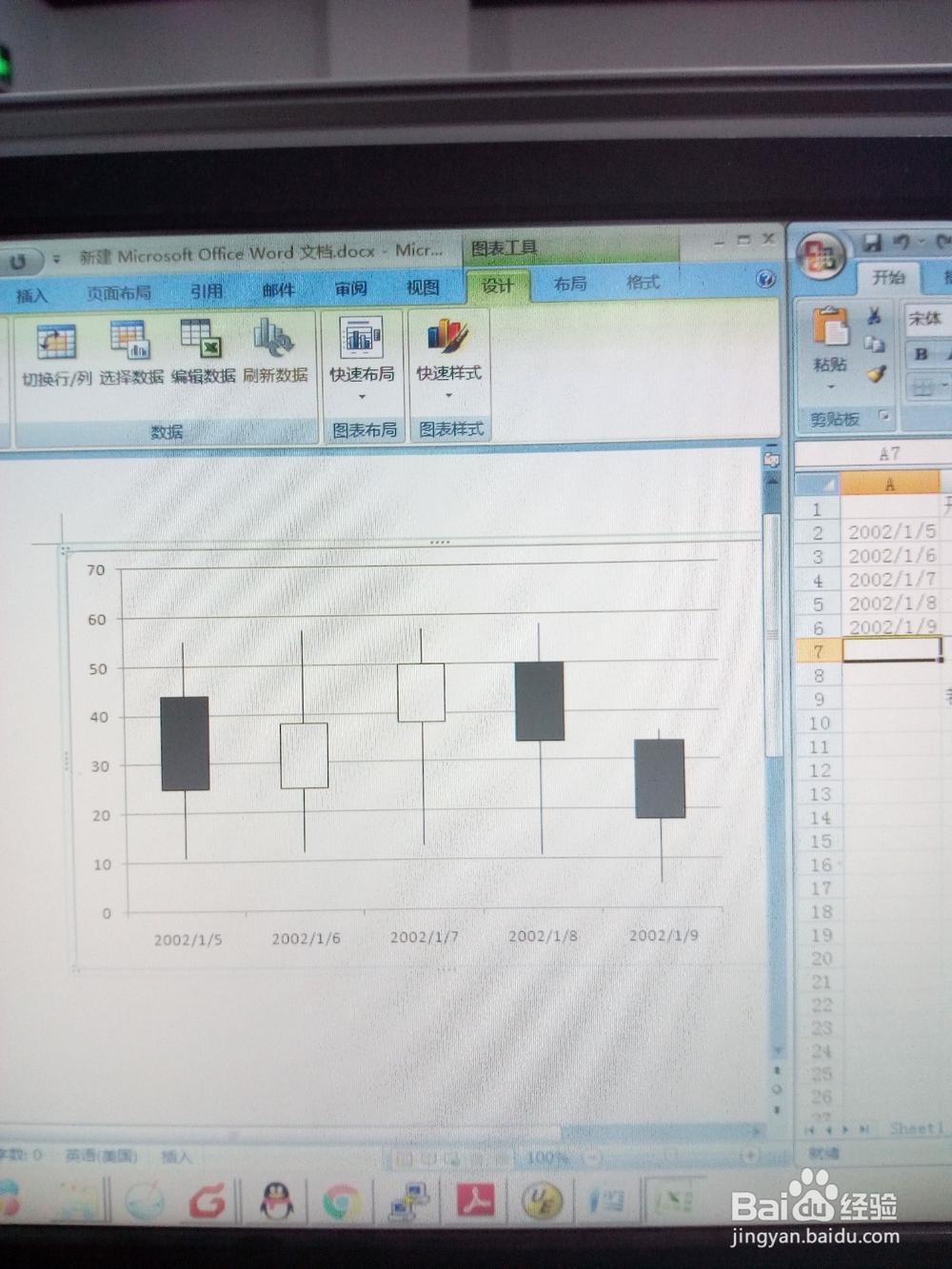
4、右键点击设置跌柱线格式,如下图所示。
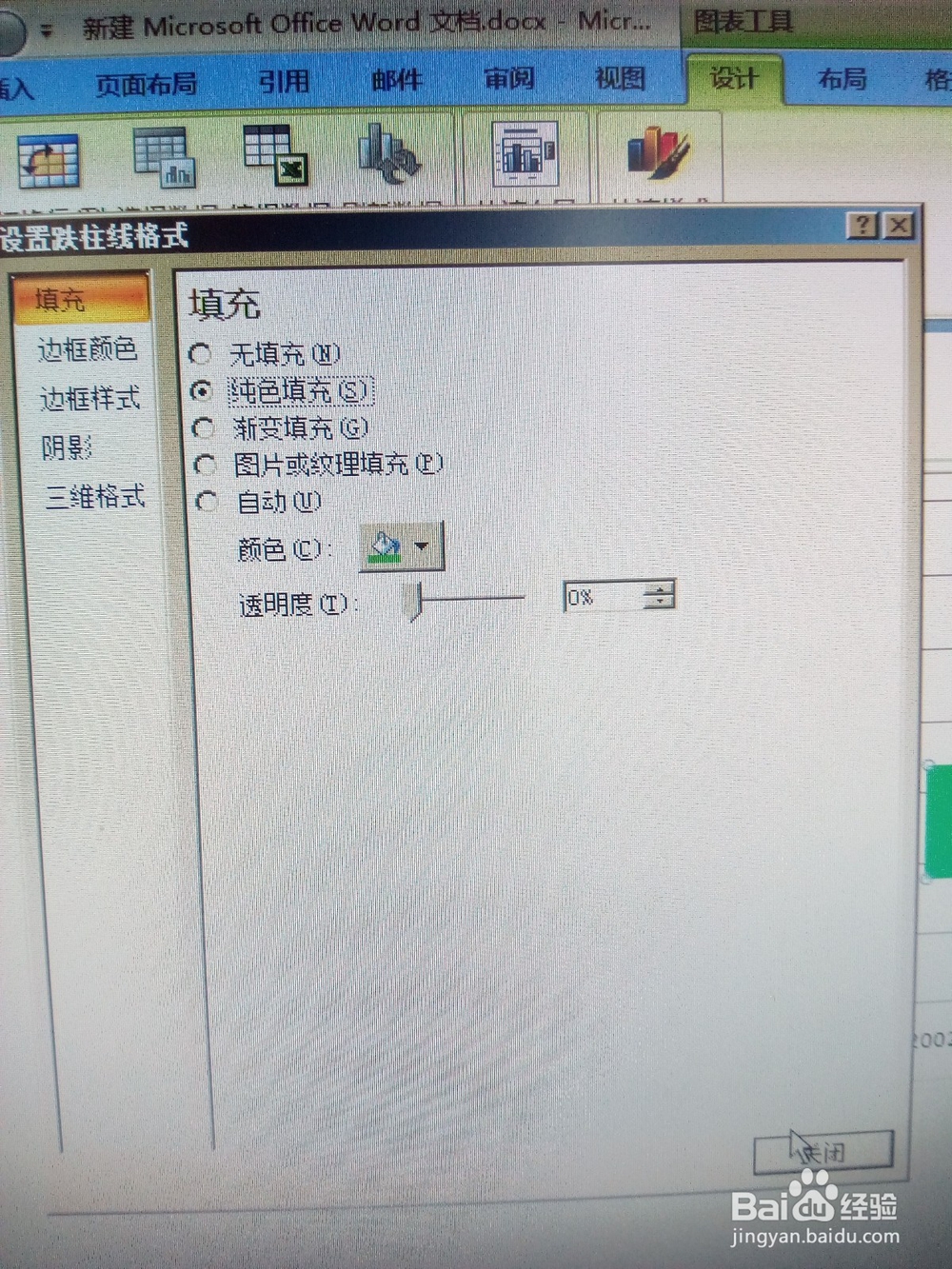
5、将下跌的状态下的颜色设置成绿色,如下图所示。
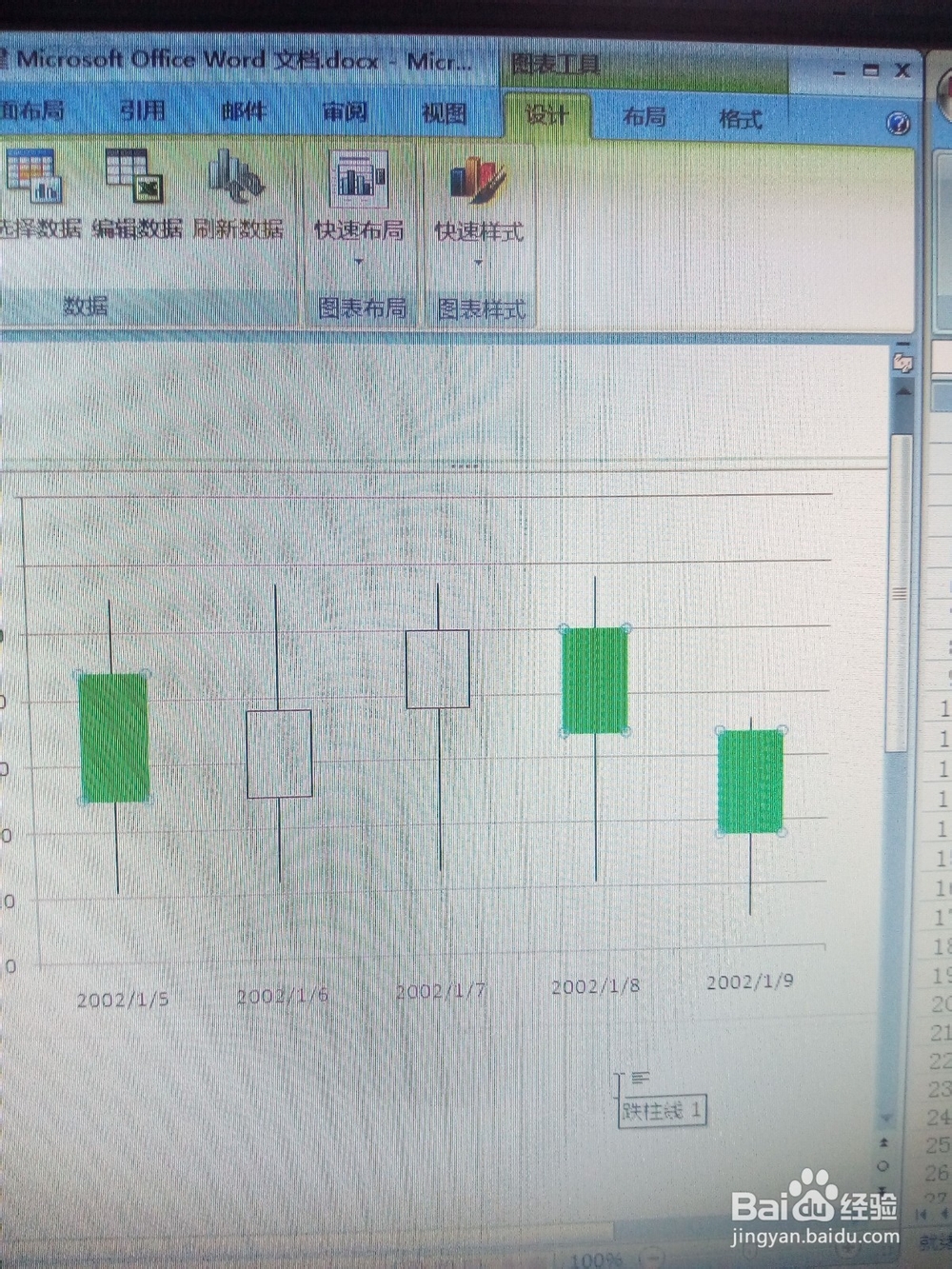
6、图形已经很直观的显示出现了。
时间:2024-10-12 04:59:14
1、打开word文档,点击插入,如下图所示。
2、点击插入图表,如下图所示。
3、选择股价图,如下图所示。
4、右键点击设置跌柱线格式,如下图所示。
5、将下跌的状态下的颜色设置成绿色,如下图所示。
6、图形已经很直观的显示出现了。
