1、打开需要打印的超长excel电子表格。
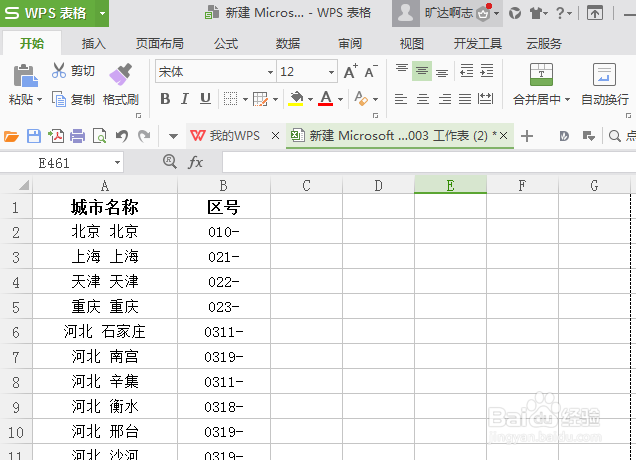
2、选定需要打印的表格内容,右键选择“复制”。
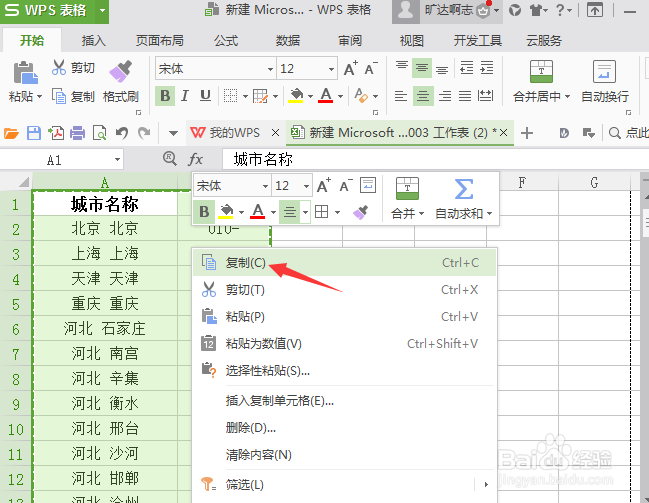
3、打开一个空白的word文档。

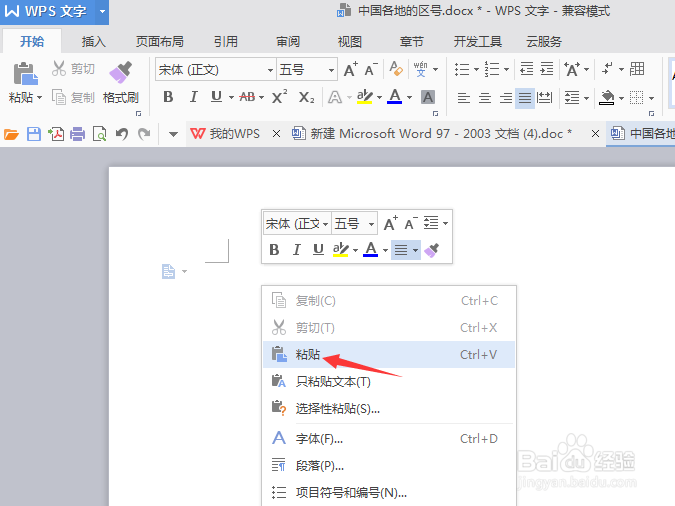
4、在空白的word文档中右键选择“粘贴”。
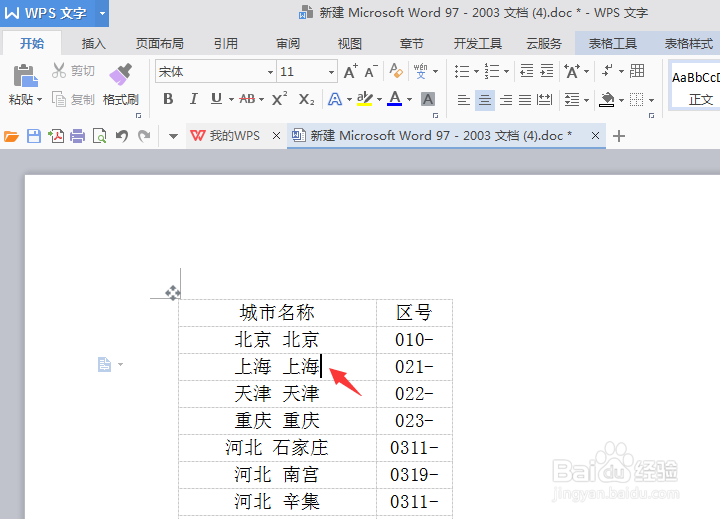
5、这时可以看到从excel表格中选定的内容粘了过来,然后把光标放在任一个单元格内(关键点)。
6、然后在word菜单栏中依次找到“页面布局——“分栏”——“两栏”,单击选择。
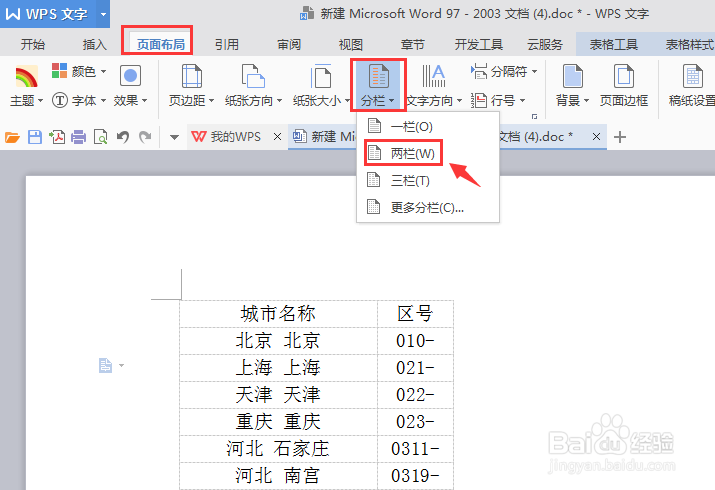
7、选择“两栏”命令后,word中的内容就分成两栏,然后点打印命令即可,是不是节约了打印需要的纸张啊。

时间:2026-04-29 06:36:54
1、打开需要打印的超长excel电子表格。
2、选定需要打印的表格内容,右键选择“复制”。
3、打开一个空白的word文档。
4、在空白的word文档中右键选择“粘贴”。
5、这时可以看到从excel表格中选定的内容粘了过来,然后把光标放在任一个单元格内(关键点)。
6、然后在word菜单栏中依次找到“页面布局——“分栏”——“两栏”,单击选择。
7、选择“两栏”命令后,word中的内容就分成两栏,然后点打印命令即可,是不是节约了打印需要的纸张啊。
