Windows 7自带XPS打印机使用方法介绍

 时间:2026-04-28 21:34:20

1、开始菜单——设备和打印机中可以看到XPS打印机;

Windows 7自带XPS打印机使用方法介绍

Windows 7自带XPS打印机使用方法介绍

2、打印机的使用方法

打开任意文档,可以是word文档、Excel表格、PowerPoint演示文稿、JPEG图片、TIF文件、cad图纸等等,凡是可以调用打印机的文档,都可以实现转换,这里为了方便诸位读者模仿操作,打开一个文本文档。

(福利:一个非常精美的英文片段,如果喜欢可以试着朗读。)

Windows 7自带XPS打印机使用方法介绍

3、记事本窗口中,点击文件,在下拉菜单中选择"打印";

Windows 7自带XPS打印机使用方法介绍

4、在弹出的“打印”对话框中,选择“Microsoft XPS Document Writer”,并点击“打印”按钮;
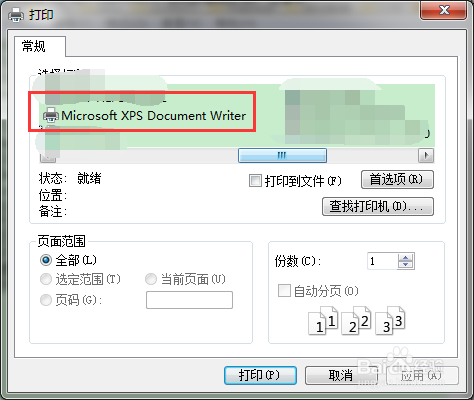
Windows 7自带XPS打印机使用方法介绍

5、自动弹出“文件另存为”对话框;

Windows 7自带XPS打印机使用方法介绍

6、选择文件位置,并设定文件名称后,点击保存。

Windows 7自带XPS打印机使用方法介绍

7、选择的文件夹路径,自动生成了一个XPS文件;

Windows 7自带XPS打印机使用方法介绍

8、系统自带的XPS查看器即可进行查看。

Windows 7自带XPS打印机使用方法介绍

  • 华为交换机怎样把端口从vlan中删除
  • tracert命令怎么用
  • win7添加多网段设置
  • windows 10系统本地安全策略组在哪里打开?
  • 如何注册dll文件
  • 热门搜索
    月经期间如何减肥 基金分红怎么算 爱琴海旅游 七老护肤品怎么样 旅游活动方案 天龙八部少室山怎么刷 驾驶证如何换证 4g路由器 莲花山怎么去 厦门免税店在哪里