Win10笔记本屏幕亮度总是自动调节怎么办

 时间:2024-10-12 18:01:58

1、找到并进入所有控制面板项。

Win10笔记本屏幕亮度总是自动调节怎么办

2、依次打开“电源选项-更改计划设置-更改高级电源设置-显示-启用自适应亮度”。

Win10笔记本屏幕亮度总是自动调节怎么办

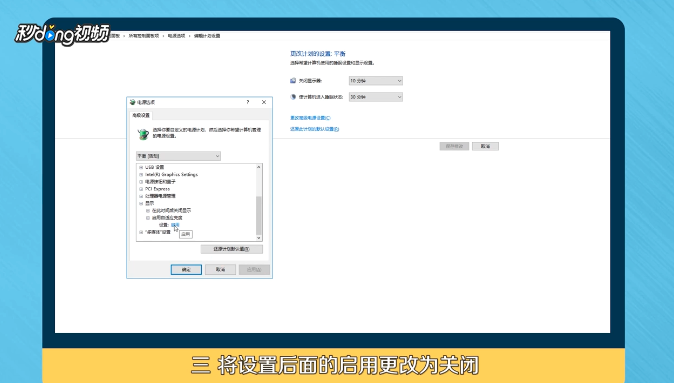
3、将“启用”更改为“关闭”,“确定”即可。

Win10笔记本屏幕亮度总是自动调节怎么办

4、总结如下图所示。

Win10笔记本屏幕亮度总是自动调节怎么办
  • 怎么关闭电脑中的自适应亮度功能?
  • Win10 1709如何设置自动调节屏幕亮度
  • 电脑屏幕自动变暗怎么关闭
  • 电脑总是自动调节屏幕亮度怎么解决
  • Win10怎么启用自适应亮度
  • 热门搜索
    冰壶运动 占领华尔街运动 白芷的功效与作用 草莓什么时候上市 什么的知识 鸡蛋炒什么菜好吃 活塞运动是什么 龙胆泻肝丸的功效与作用治什么病 桌旗的作用 不孝有三无后为大什么意思