1、1.先看看美白前后的效果对比


2、2.打开ps,打开图片,复制一层
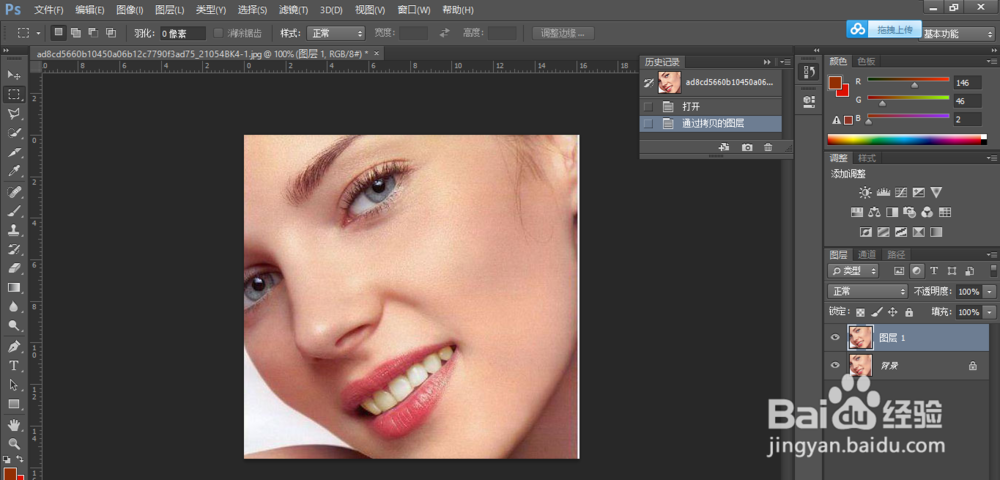
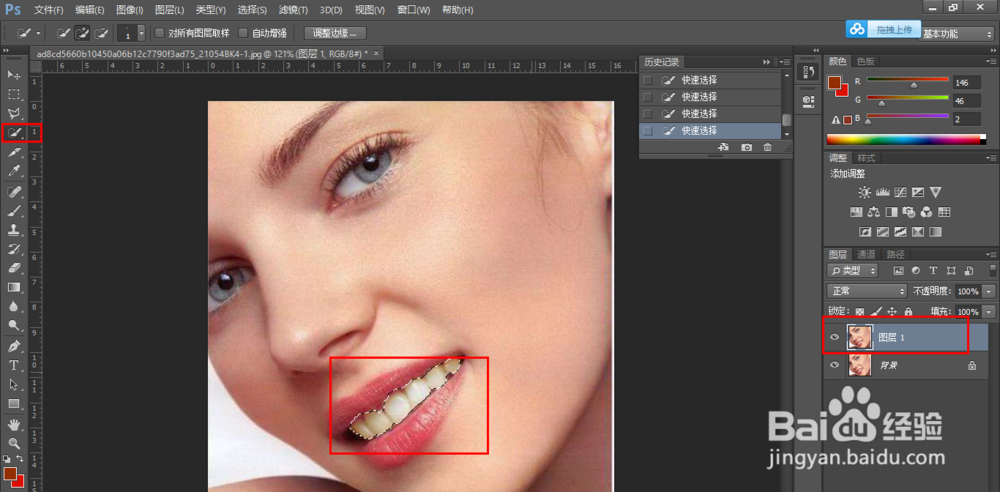
3、3.用选择工具选中牙齿,可以超出一点,但是别漏掉
4、4.按快捷键ctrl+u键,调出色相饱和度调节界面,选择黄色,(因为牙齿是黄色 的),将明度拉到最高,点击确定。牙齿变白了一些,但是还不够

5、5.新建一个图层,填充为白色
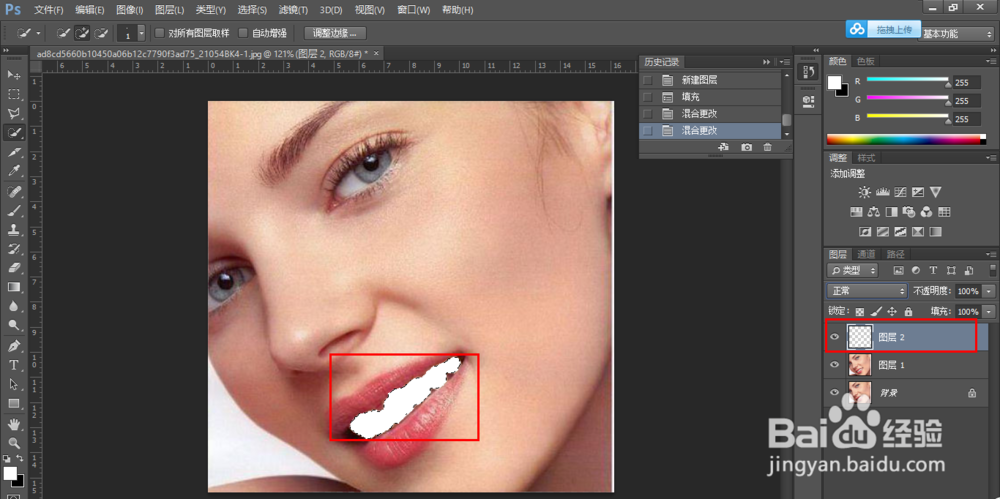
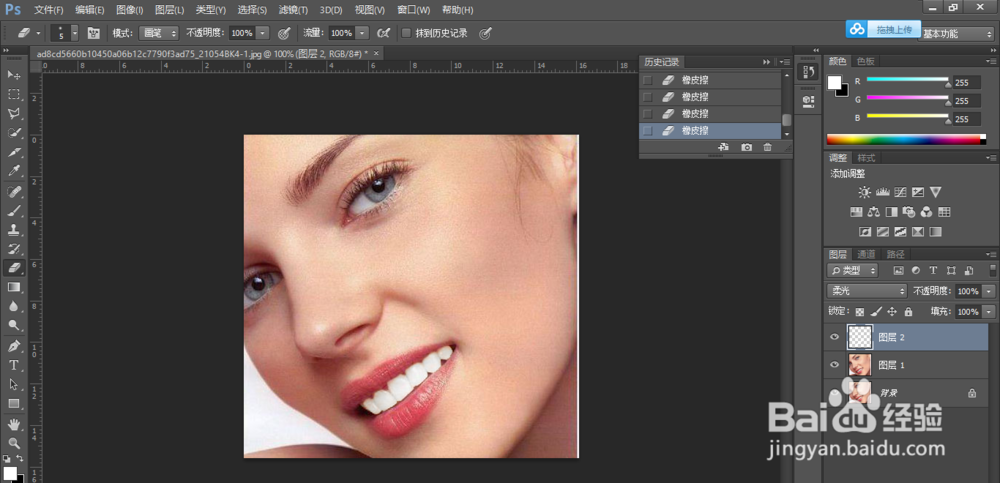
6、6.将图片的模式调节为柔光模式,牙齿变白了。
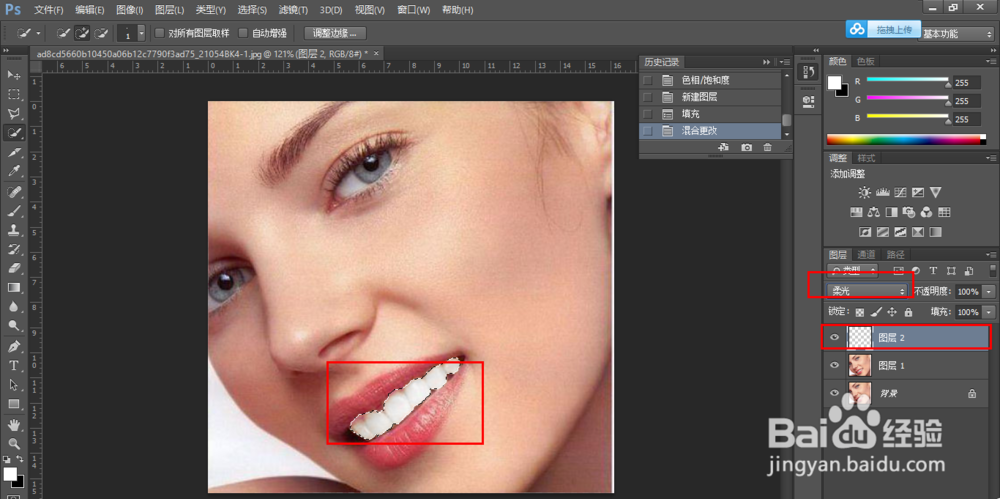
7、7.用橡皮擦工具擦掉多余的部分,让图片看起来更自然,完成
时间:2026-04-23 09:13:02
1、1.先看看美白前后的效果对比
2、2.打开ps,打开图片,复制一层
3、3.用选择工具选中牙齿,可以超出一点,但是别漏掉
4、4.按快捷键ctrl+u键,调出色相饱和度调节界面,选择黄色,(因为牙齿是黄色 的),将明度拉到最高,点击确定。牙齿变白了一些,但是还不够
5、5.新建一个图层,填充为白色
6、6.将图片的模式调节为柔光模式,牙齿变白了。
7、7.用橡皮擦工具擦掉多余的部分,让图片看起来更自然,完成
