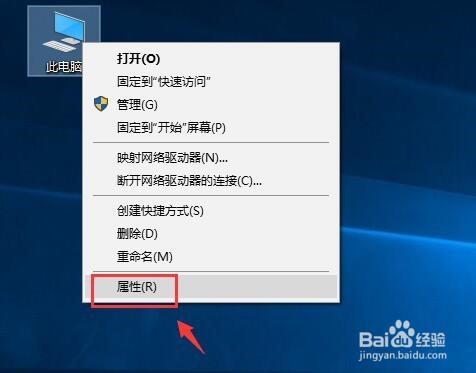
1、如果大家的电池无法显示百分百,首先鼠标右键单击此电脑--属性,如下图所示
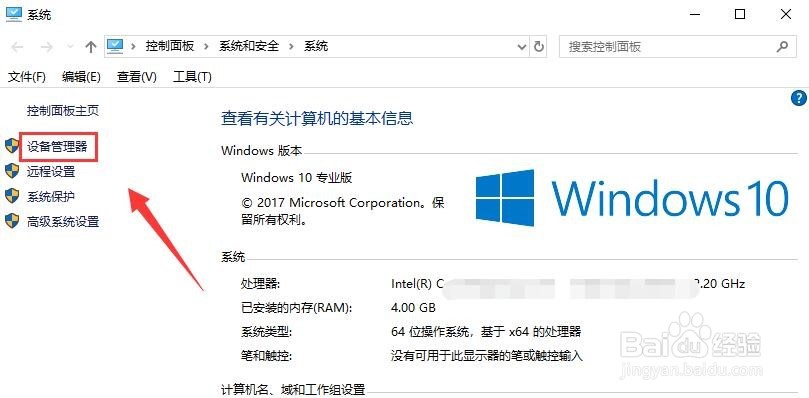
2、进入属性,点击设备管理器,如下图所示
3、
设备管理器中找到电池,点击展开,如下图所示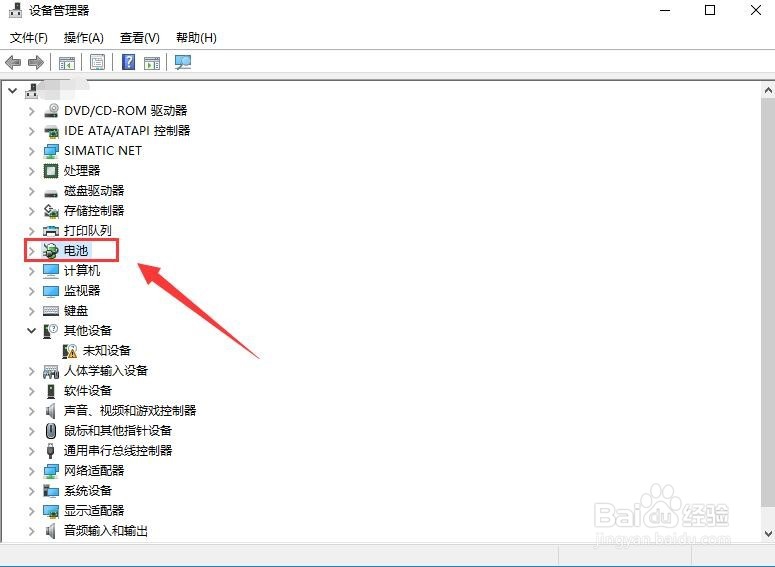
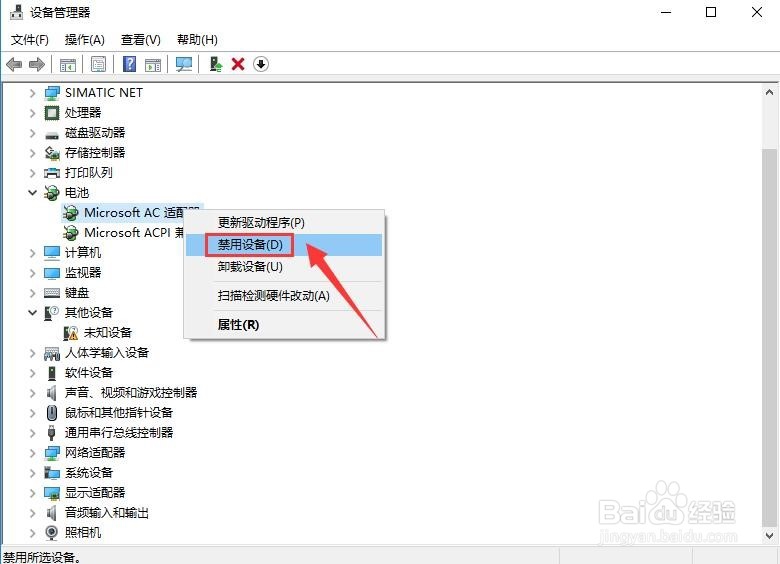
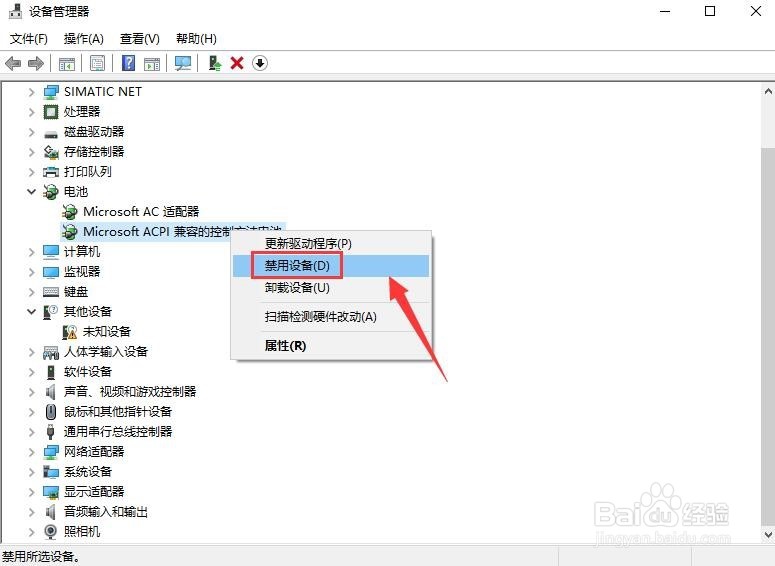
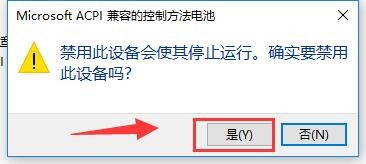
4、将电池下的两个选项分别右键--禁用设备,如下图所示
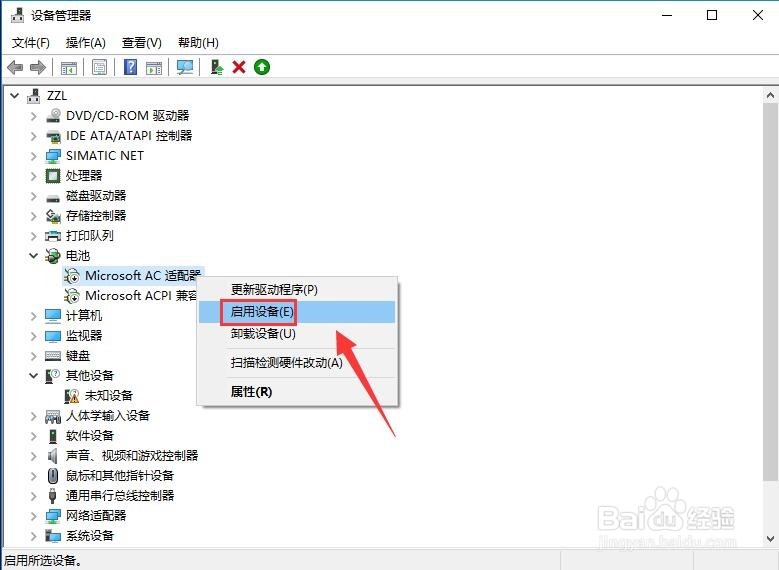
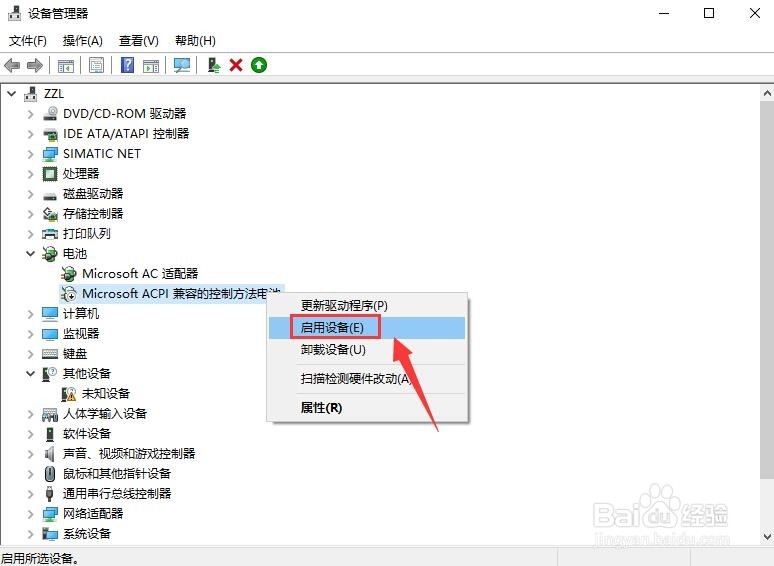
5、然后重新启用两个设备,如下图所示
6、这时候将鼠标放到电池图标上就可以看到电池百分比了,如下图所示

时间:2026-04-24 02:15:27
1、如果大家的电池无法显示百分百,首先鼠标右键单击此电脑--属性,如下图所示
2、进入属性,点击设备管理器,如下图所示
3、
设备管理器中找到电池,点击展开,如下图所示
4、将电池下的两个选项分别右键--禁用设备,如下图所示
5、然后重新启用两个设备,如下图所示
6、这时候将鼠标放到电池图标上就可以看到电池百分比了,如下图所示
