Excel制作几何簇状柱形图教程

 时间:2024-10-19 05:09:35

1、创建数据表,新增一列序列 ,这里使其创建柱形图时有更高的数据在后面做背景。

Excel制作几何簇状柱形图教程

2、选择数据,插入柱形图。

Excel制作几何簇状柱形图教程

3、选中图表,右键,设置数据系列格式。将系列重叠设置100%。

Excel制作几何簇状柱形图教程

4、在空白的单元格上插入两个形状图。方法:插入,形状,我这里插入一个四角图形;再复制粘靠漤霸陆贴,得到两个四角图形。将其中一个图形设置为无填充。

Excel制作几何簇状柱形图教程

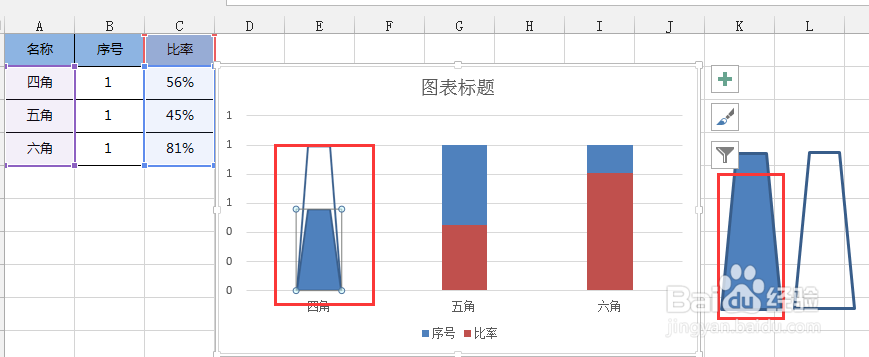
5、选中无填充的四角图形,复制,然后单击选中四角序列的图,粘贴。

Excel制作几何簇状柱形图教程

6、选中有填充的四角图形,复制,然后单击选中四角比率的图,粘贴。

Excel制作几何簇状柱形图教程

7、继第6步骤之后,选中新的比率图(即第6步骤操作后的图),右键,设置数据系列格式。设置为层叠并缩放。

Excel制作几何簇状柱形图教程

8、同理,将五角、六角按照第4-7步骤设置(五角、六角,我是又重新画了五角形和六角形)。

Excel制作几何簇状柱形图教程Excel制作几何簇状柱形图教程
  • 分类汇总在哪
  • Excel表格怎么调整字体为橙色?
  • 怎么将excel表中的数据生簇状柱形图?
  • Excel怎么做簇状柱形图
  • 三维簇状柱形图怎么弄
  • 热门搜索
    烫伤如何处理 中国旅游局官网 张家界最佳旅游时间 如何提高管理能力 西递宏村旅游 如何连接共享打印机 如何瘦小腹 鼠标失灵怎么办 水下摄影怎么拍 横店在哪里