图片如何保持清晰度进行大小的压缩

 时间:2026-05-02 12:43:46

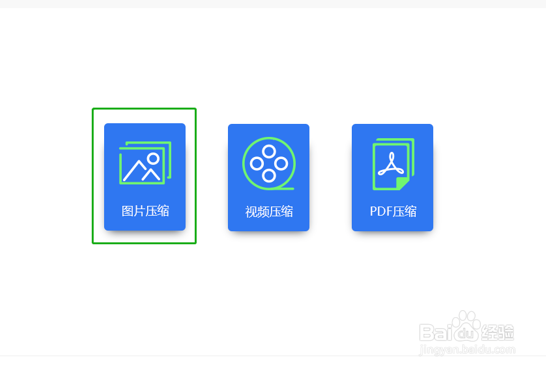
1、电脑上安装这个压缩软件,打开之后点击页面中的图片压缩。
图片如何保持清晰度进行大小的压缩

2、点击添加文件或者添加进文件夹的按钮,把需要进行压缩的图片添加进来。

图片如何保持清晰度进行大小的压缩

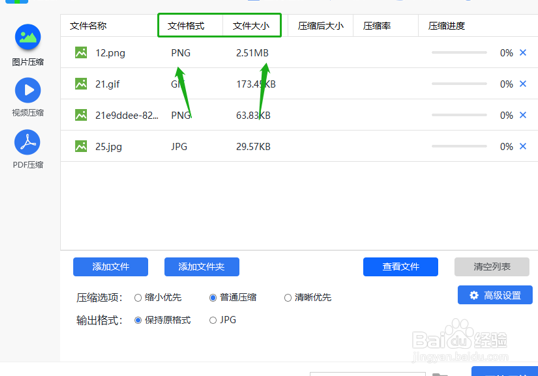
3、图片添加好以后页面会展示图片的格式以及大小,压缩之前的图片的基本信息会清楚的看到。
图片如何保持清晰度进行大小的压缩

4、选择一个压缩的选项,在添加文件的下面有压缩选项以及输出格式可以选择,将压缩选项选择为清晰优先即可。

图片如何保持清晰度进行大小的压缩

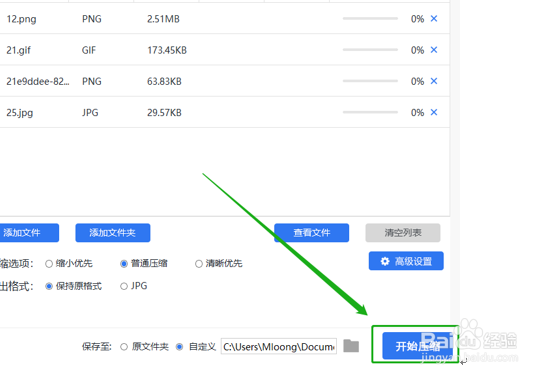
5、压缩好的图片需要有一个保存的位置,可以保存在原文件夹中,也可以自定义保存的位置。

图片如何保持清晰度进行大小的压缩

6、最后可以开始压缩图片了,点击开始压缩的按钮,软件会对添加的图片进行压缩。等待几秒钟就可以压缩完成了。
图片如何保持清晰度进行大小的压缩

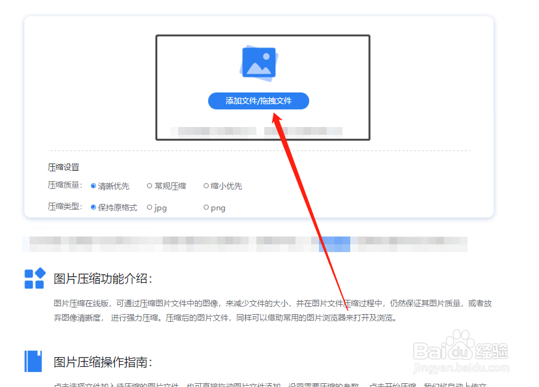
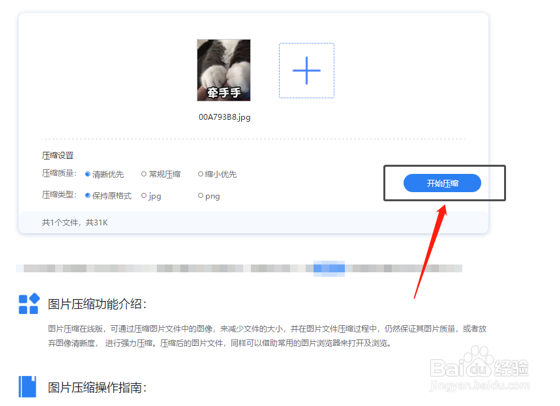
1、打开在线压缩的网站,点击页面中的在线图片压缩进入到操作界面中。

图片如何保持清晰度进行大小的压缩

2、添加需要进行压缩的图片,点击或者拖拽都可以添加。

图片如何保持清晰度进行大小的压缩

3、可以开始压缩了,点页面中的开始压缩的按钮,系统会对添加进的图片进行压缩。
图片如何保持清晰度进行大小的压缩

  • 合肥儿童地包天牙齿矫正费用多少?
  • 将ps好的图片保存为.jpg格式
  • Ps中如何去除雀斑?
  • 腾冲摄影攻略
  • 怎么用ps改字
  • 热门搜索
    桂花茶怎么制作 年收益率怎么算 李煜简介 科技小制作大全视频 打印机端口怎么选择 中国法律法规大全 安全教育手抄报大全 四字好词大全 猪猪侠游戏大全 法门寺简介