PhotoShop CS4用图片制作gif动画教程

 时间:2026-02-17 19:21:59

1、打开所有图片

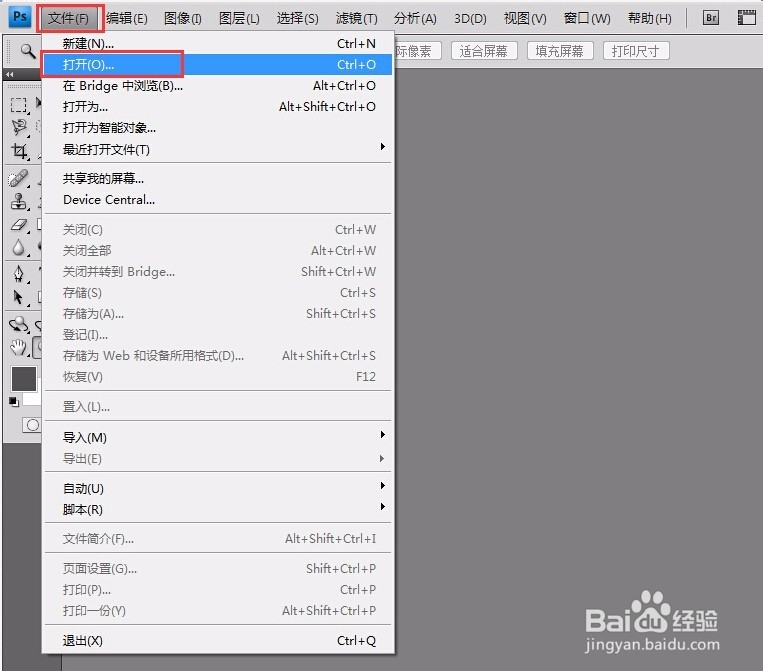
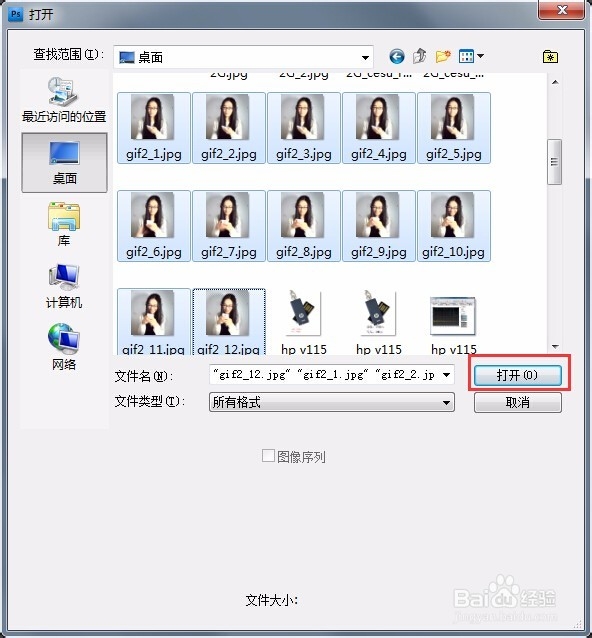
打开photoshop cs4后,选择“文件”菜单中的“打开”项。
PhotoShop CS4用图片制作gif动画教程

PhotoShop CS4用图片制作gif动画教程

2、选择所有图片文件

这里可以用shift键,也可以用ctrl键,把要用到的图片全部选中。当然最好提前给文件按顺序命名好,方便自己排序。然后点击“打开”。可以看到在图层窗口中已经把图片都加进来了。
PhotoShop CS4用图片制作gif动画教程

PhotoShop CS4用图片制作gif动画教程

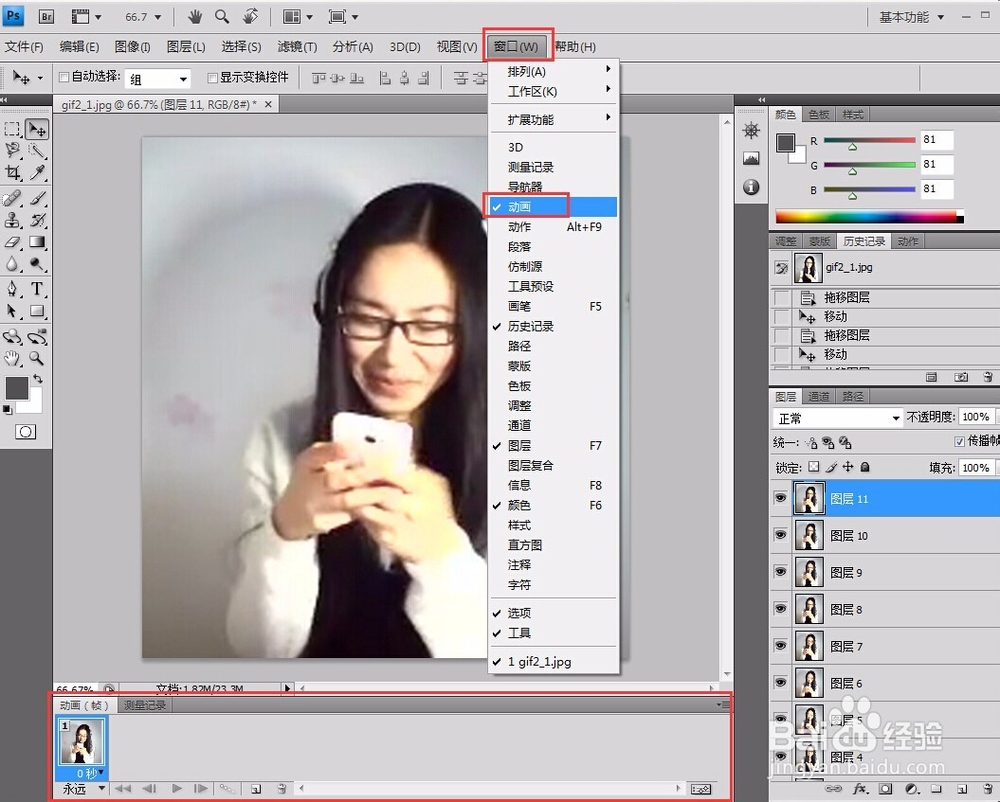
3、打开动画窗口

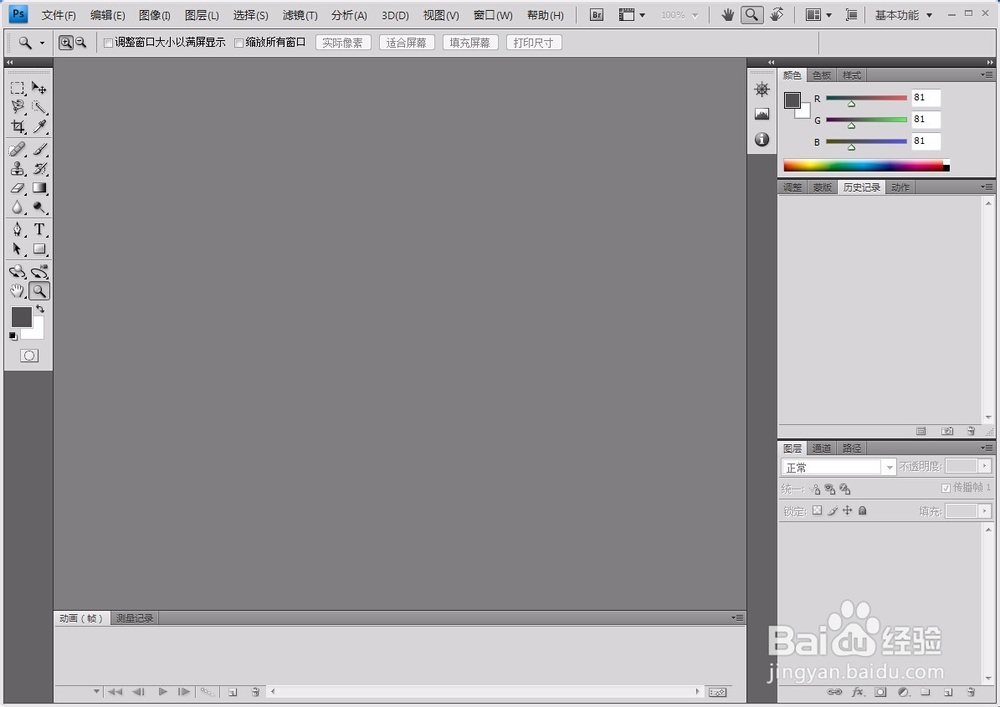
我这里是已经打开了,没打开的可以在“窗口”菜单中把“动画”的选项打上勾。就可以看到下方有动画窗口出来了。
PhotoShop CS4用图片制作gif动画教程

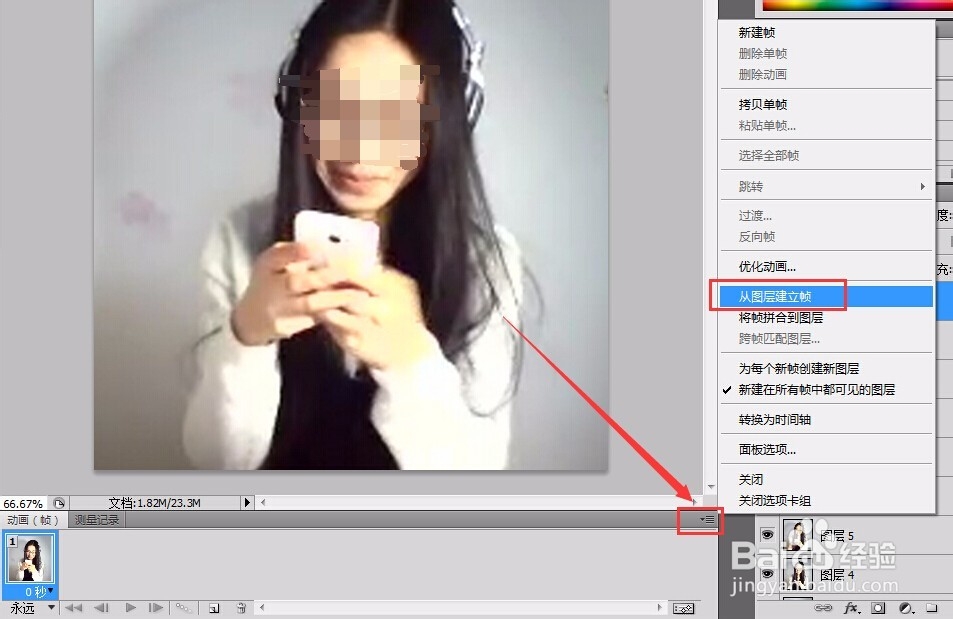
4、从图层建立帧

这也是最重要的一步。在动画窗口右上角有个按钮,点击后选择“从图层建立帧”。

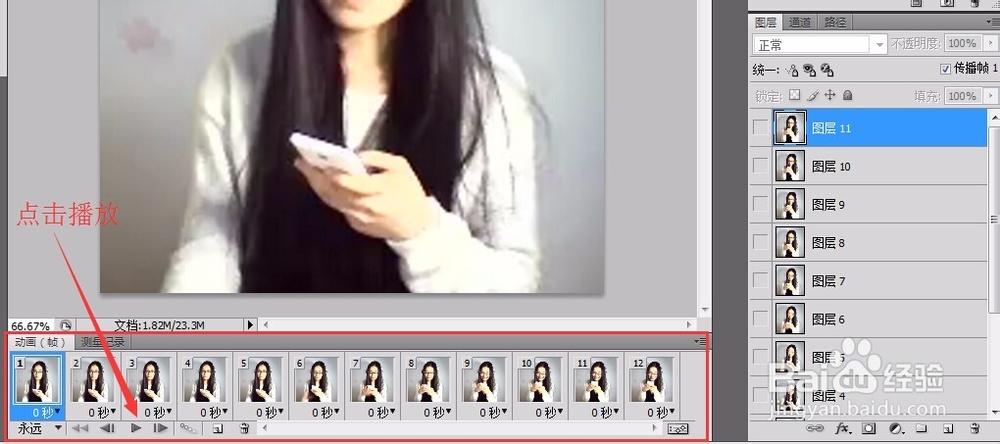
可以看到第一张图层都对应到每一帧(动画是按帧为单位的)上了。点击小三角那就可以播放动画预览下。
PhotoShop CS4用图片制作gif动画教程

PhotoShop CS4用图片制作gif动画教程

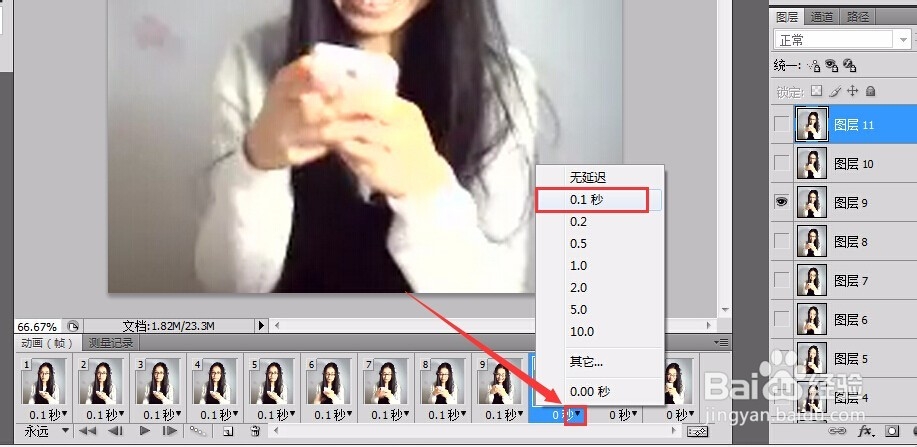
5、调整动画每帧时间

默认的每一帧时间是0秒,先选择一帧,再点击0秒边上的下三角按钮,选择延迟时间。这里我们先都选择0.1秒。然后把每一帧都设置好延迟时间(这个可以相同,当然也可以不同)。
PhotoShop CS4用图片制作gif动画教程

6、保存gif动画文件

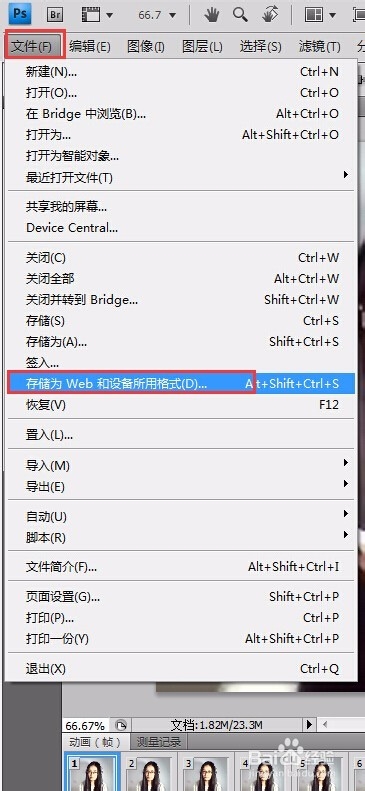
设置好延迟时间后,你也可以对单张图片进行修改,比如添加文字之类的。最后保存的时候,选择“文件”菜单中的“存储为Web和设备所用格式”选项。
PhotoShop CS4用图片制作gif动画教程

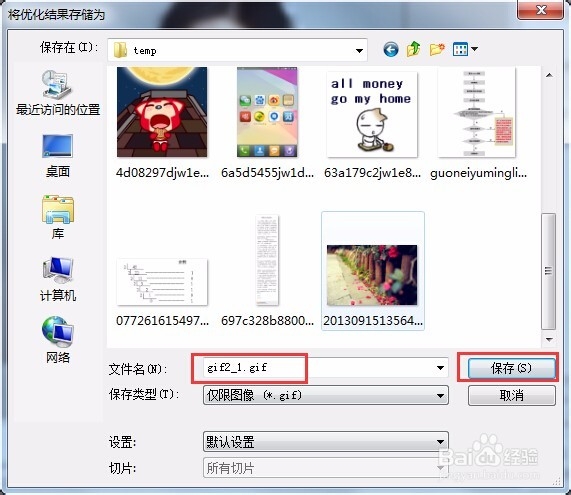
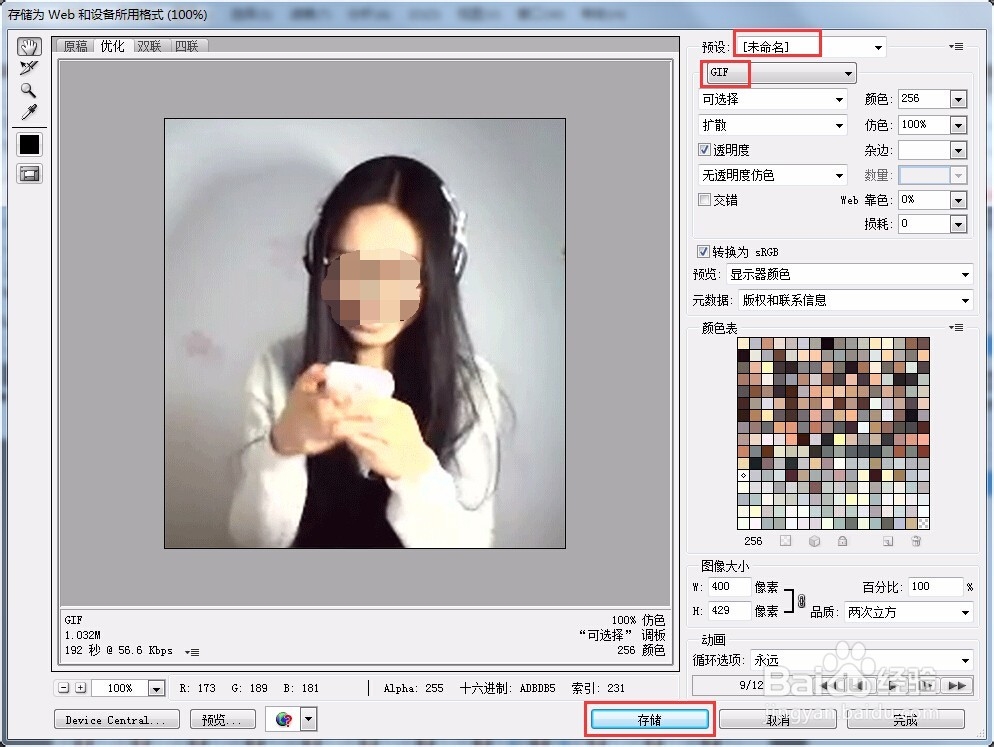
7、名字默认是“未命名”,这里你可以直接修改,也可以等文件保存好了再修改。看到文件的格式是GIF了。其它的选项,你没要求,可以直接不用改。最后点击“存储”按钮保存。
PhotoShop CS4用图片制作gif动画教程

PhotoShop CS4用图片制作gif动画教程

  • 怎样在ID2016中给文字添加阴影
  • AI怎么绘制植物图标
  • InDesign 文字排版快速入门
  • indesign页面大小如何设置为A4#校园分享#
  • PS2020安装完成后怎么更改暂存盘
  • 热门搜索
    提纲是什么意思 趾高气扬是什么意思 现在加盟什么项目好 通讯地址是什么意思 msci是什么意思 精益求精的精是什么意思 october是什么意思 韦编三绝是什么意思 什么是预报名 18朵玫瑰代表什么