WPS中快速提取多份 PPT 的文件名

 时间:2026-02-14 02:04:35

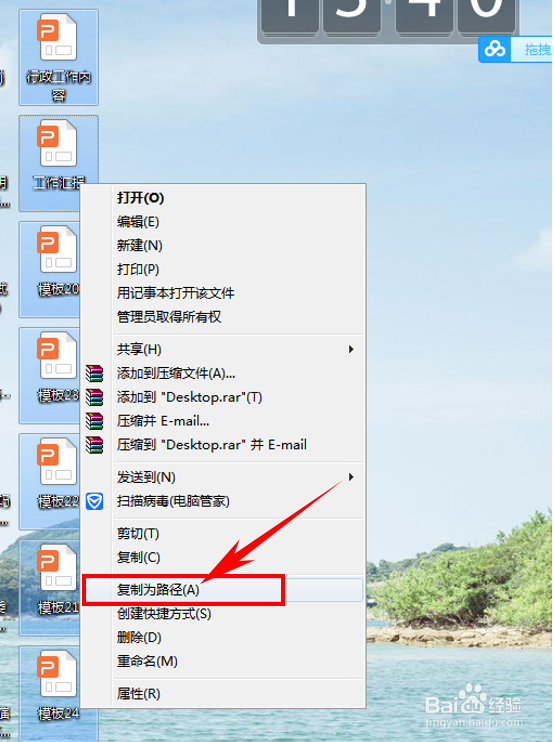
1、首先,在桌面上选中多份PPT幻灯片,单击右键,选择【复制为路径】选项,如下图所示:
WPS中快速提取多份 PPT 的文件名

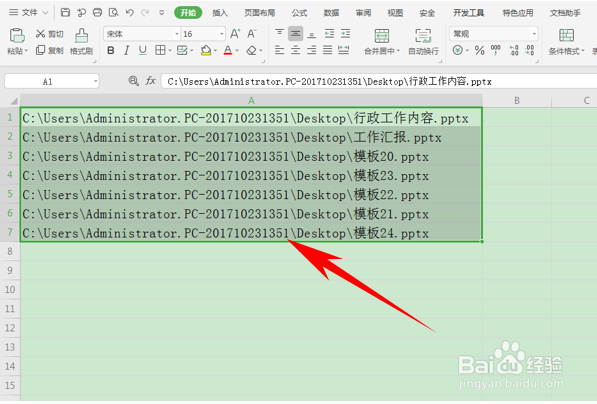
2、然后在WPS软件当中打开Excel表格,单击右键选择粘贴,可以看到路径已经被粘贴到表格当中了:
WPS中快速提取多份 PPT 的文件名

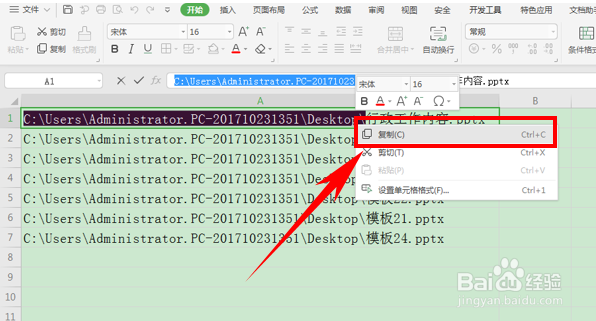
3、路径前缀都是一样的,PPT的文件名在后面显示,可以选中路径相同部分,单击右键选择复制:
WPS中快速提取多份 PPT 的文件名

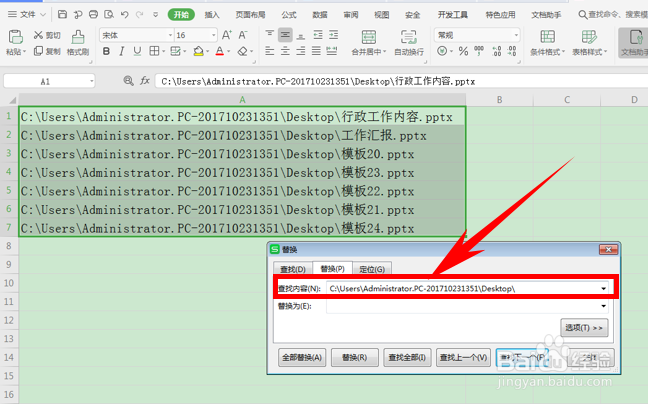
4、按Ctrl F弹出替换的对话框,将内容复制到【查找内容】处,【替换为】里不需要输入任何文字,单击全部替换即可:
WPS中快速提取多份 PPT 的文件名

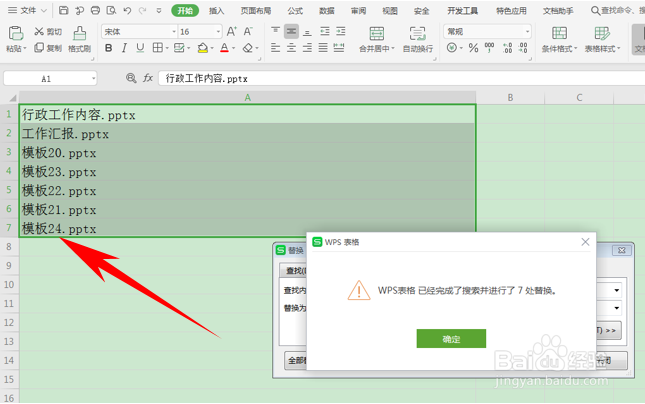
5、这样,我们看到PPT的文件名称就被批量提取出来了,如下图所示:

WPS中快速提取多份 PPT 的文件名

6、那么,在PPT演示文稿当中,快速提取多份PPT的文件名的方法,是不是非常简单呢,你学会了吗?

  • 如何对PDF文档中插入图片进行抠图操作
  • 怎样用wps制作名片
  • 怎么把在线表格转为普通表格
  • WPS表格如何一键建立多个文件夹?
  • wps文档怎么批量导入图片
  • 热门搜索
    李子柒怎么盈利 银行卡被吞了怎么办 郑州大学怎么样 热水器不出热水怎么回事 电子海报怎么制作 脸色暗黄怎么办 英雄联盟符文怎么搭配 尿频尿急怎么办 头发护理怎么做 怎么下载qq