如何添加和去掉Word背景图片水印

 时间:2026-02-15 16:24:59

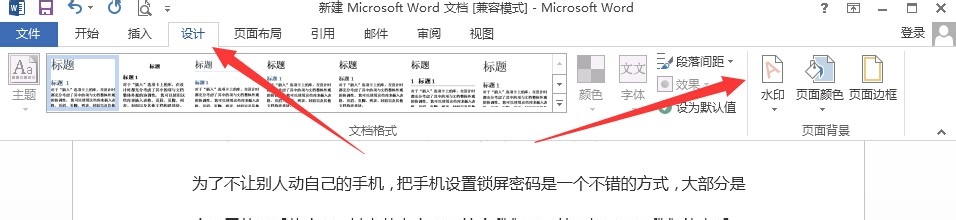
1、打开要添加水印的文档,然后点击“设计”菜单,在工具栏上找到水印按钮

如何添加和去掉Word背景图片水印

2、在弹出的水印设置窗口中点击“自定义水印”菜单项

如何添加和去掉Word背景图片水印

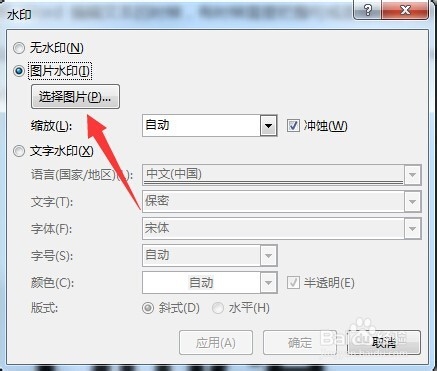
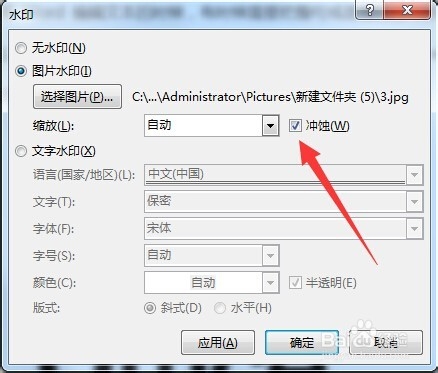
3、弹出的水印设置窗口中选择“图片水印”项,然后点击“选择图片”按钮

如何添加和去掉Word背景图片水印

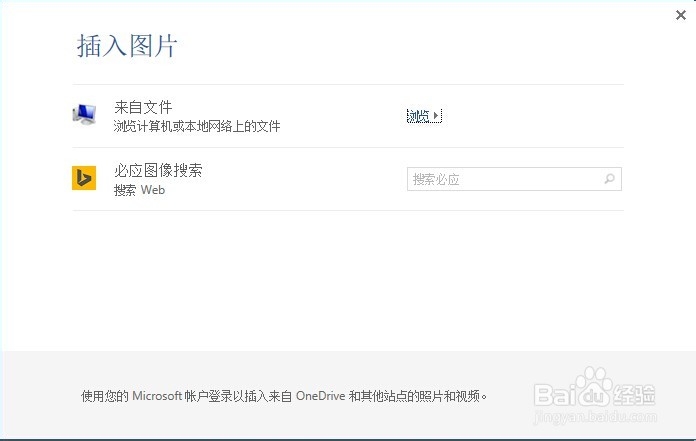
4、在弹出的“插入图片”窗口中,点击浏览按钮,可以选择本地硬盘上的图片,或是通过必应搜索网络图片
如何添加和去掉Word背景图片水印

5、选择好图片后,回到水印设置窗口,在这里可以选择图片缩放的比例,一般选择“自动”就可以了。同时还可以设置“冲蚀”效果,如果需要的话,勾选该选项,最后点击确定按钮,就给文档设置好水印了
如何添加和去掉Word背景图片水印

1、同样还是点击设计菜单,然后选择工具栏上的“水印”按钮

如何添加和去掉Word背景图片水印

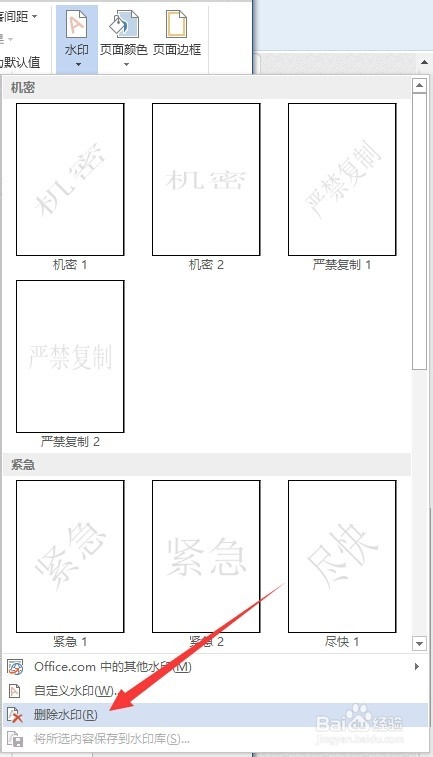
2、在弹出的水印设置窗口中点击“删除水印”菜单项,就可以把水印删除了。

如何添加和去掉Word背景图片水印

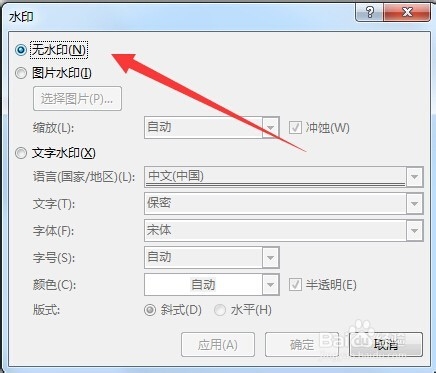
3、或者在弹出的水印设置窗口中点击“自定义水印”菜单项,在弹出的窗口中选择“无水印”项,这样也可以把文档中的背景图片水印去掉
如何添加和去掉Word背景图片水印

  • word2016 如何删除插入的表格?
  • Word两个文本框如何进行链接
  • word怎么给图片加边框
  • 在word中如何利用格式刷快速复制段落样式?
  • Word文档怎么设置背景图片
  • 热门搜索
    拘留所的生活 拼车生活 蓟州生活网 etc是什么意思 肺纤维化如何治疗 西安夜生活网 宝宝拉肚怎么办 aa制生活 深海教育怎么样 wifi怎么读音