PPT多页背景如果一键修改统一PPT技巧

 时间:2026-02-13 20:39:07

PPT相信大家在日常办公中也是经常使用到的,在制作过程中可能要强调风格的统一,有时候我们做了一处背景修改所有的都要修改一下,可以在幻灯片母版里边或者是背景里边进行操作的。

PPT软件

方法/

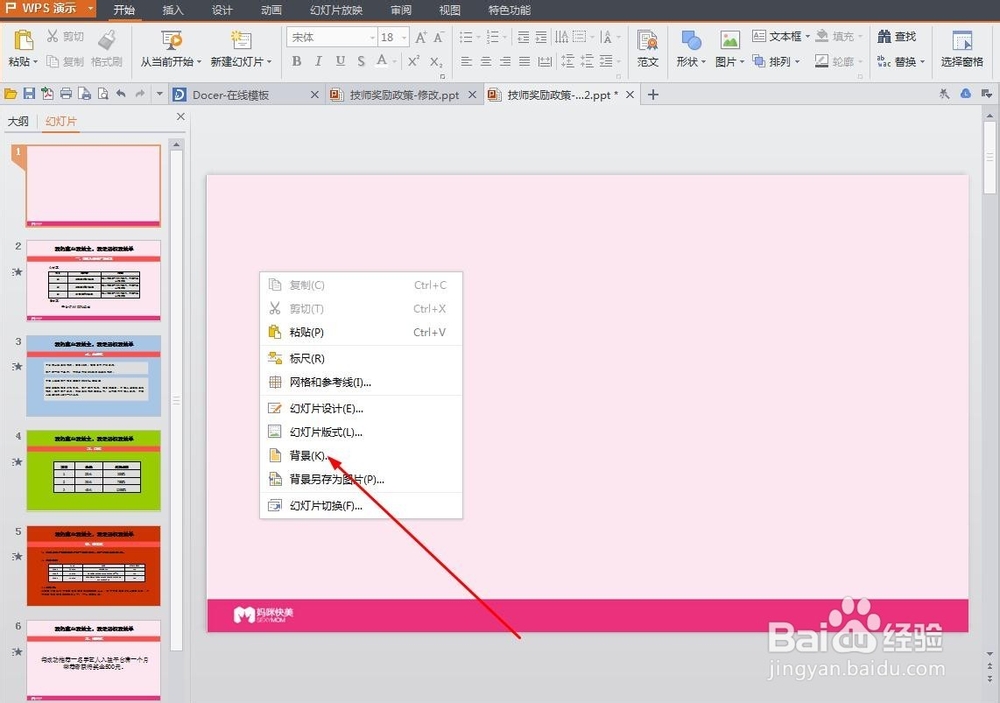
那么我们右击随便一页的背景图片,选择“背景”,或者在上方的幻灯片母版进行编辑也可以。
PPT多页背景如果一键修改统一PPT技巧

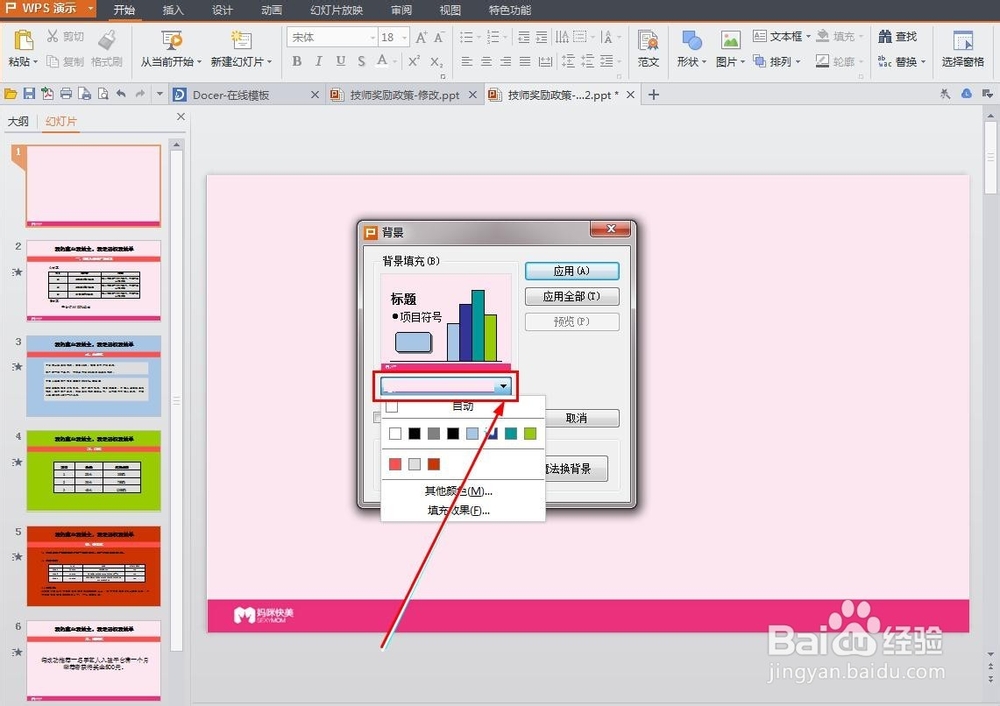
我们点击背景填充的下拉小三角,选择填充效果

PPT多页背景如果一键修改统一PPT技巧

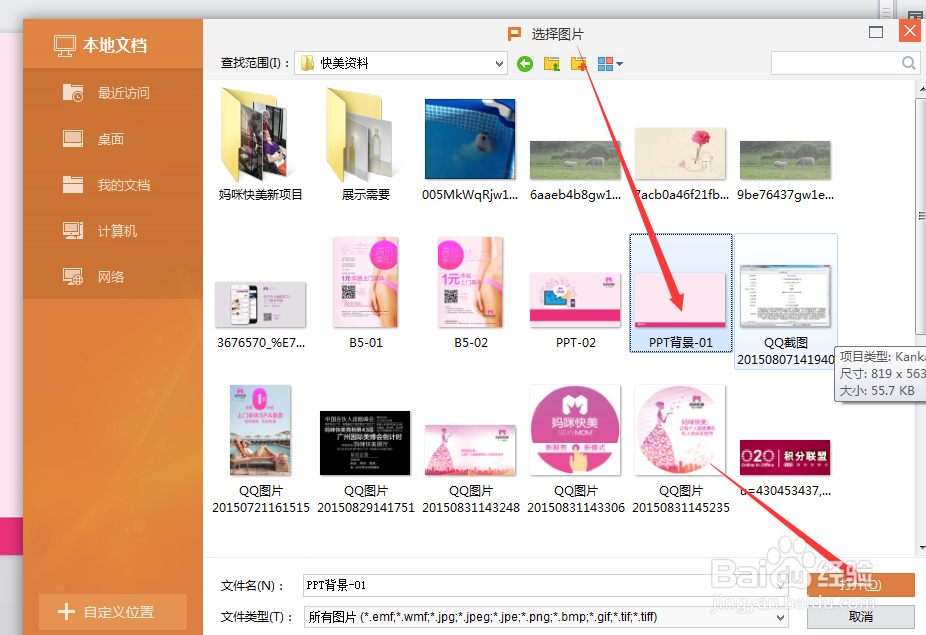
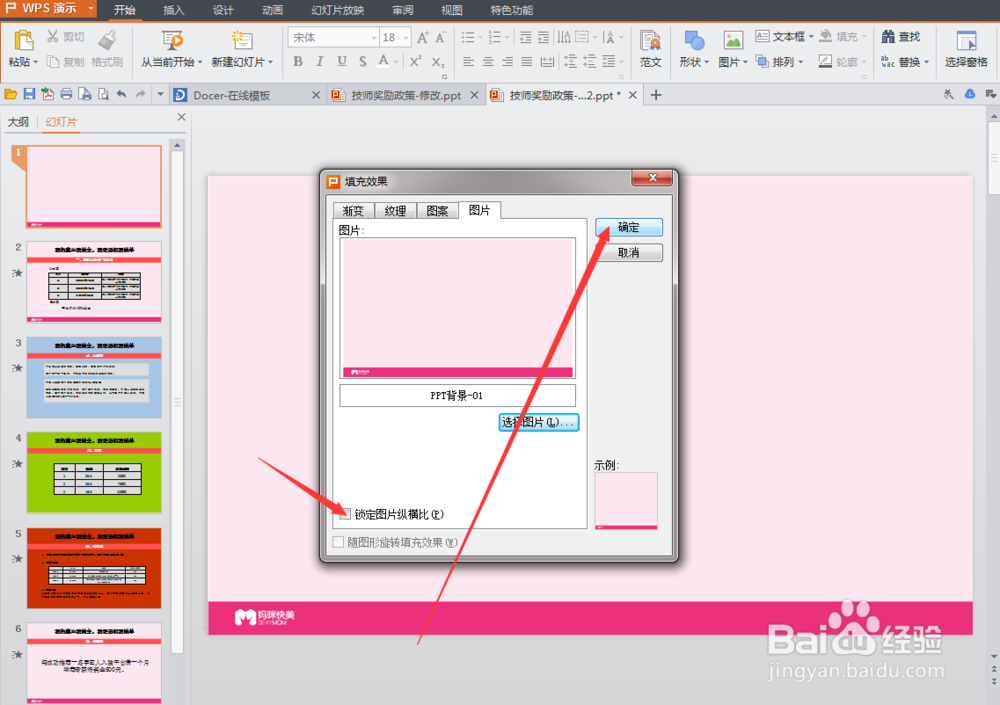
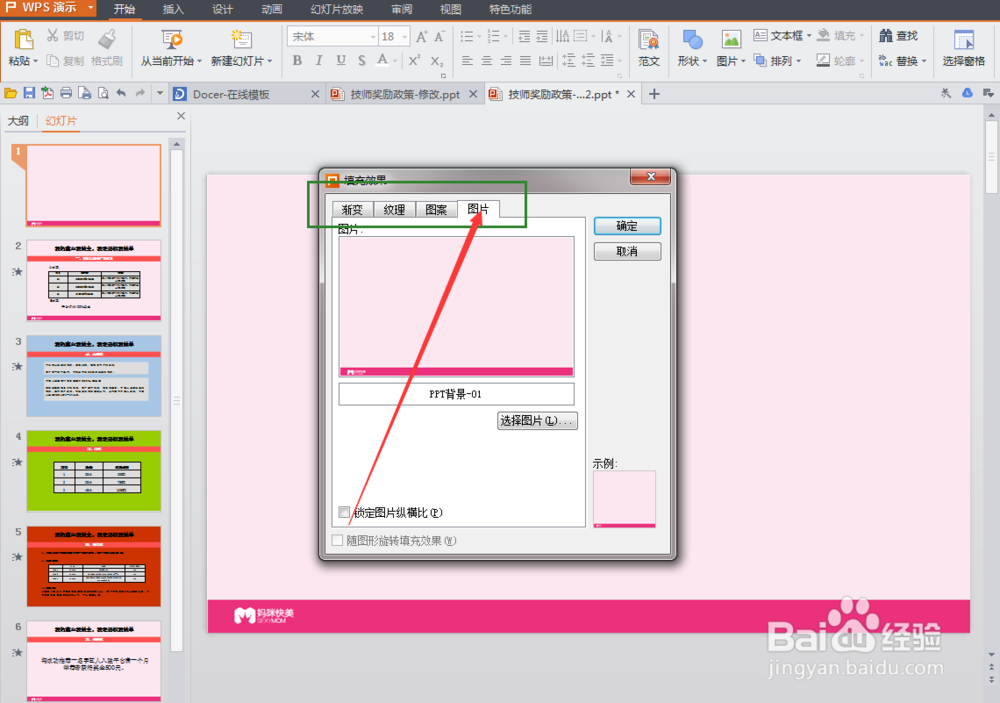
在弹出来的填充效果对话框,选择后方的图片填充,图片就是自己事先想要修改的图片。
PPT多页背景如果一键修改统一PPT技巧

同时也可以进行颜色的填充,当然了或者是你觉得可以的图片。

PPT多页背景如果一键修改统一PPT技巧

为了保证图片不变形,我们通常选择“锁定图片纵横比

PPT多页背景如果一键修改统一PPT技巧

最关键的一步来了,一定要选择“应用全部”,

PPT多页背景如果一键修改统一PPT技巧

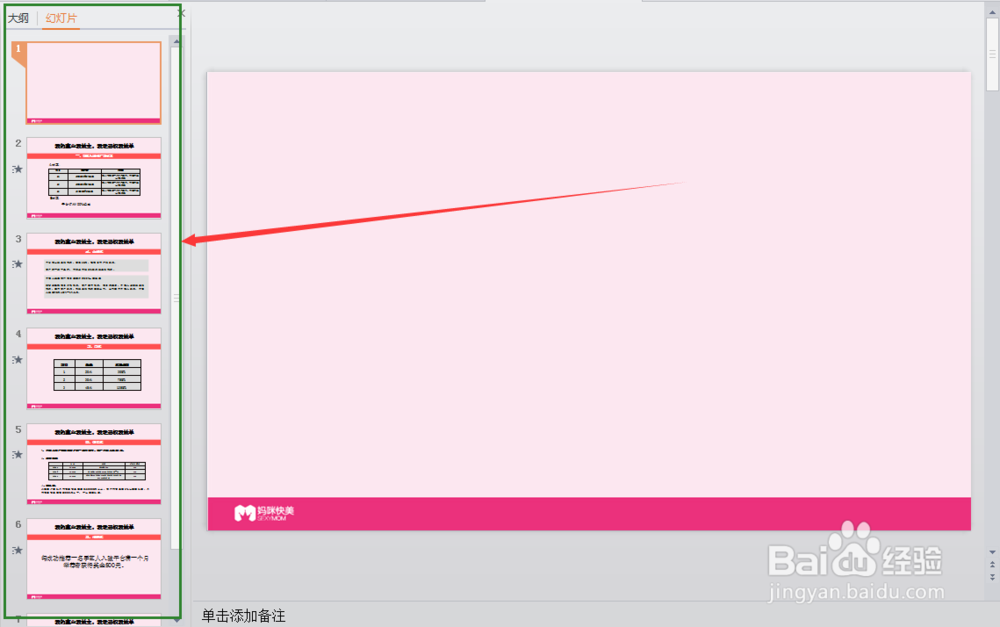
请看效果,我们设置了一个页面,所有的页面背景统统的更改过来了,节约我们宝贵的时间。
PPT多页背景如果一键修改统一PPT技巧

注意事项

最关键的一步来了,一定要选择“应用全部”,顾名思义就是我们把这个设置应用到全部的PPT页面当中去。

可以关注小编,陆续给大家分享更多实用经验。

  • PPT怎么对插入的图标使用图片填充
  • EXCEL中如何给饼图添加百分比数据标签选项
  • 【excel图表】如何制作三维圆环图
  • PPT2019插入双箭头曲线怎么做
  • ppt2007中怎么输入公式
  • 热门搜索
    广汽传祺怎么样 房子首付怎么算 怎么设置打印机共享 脸过敏了怎么办小偏方 电脑怎么一键还原 怎么钓鲤鱼 蒸鱼怎么做 怎么申请qq 草鱼怎么做好吃又简单 哦怎么组词