如何使用u启动分区助手chicdsk检查分区

 时间:2026-02-22 11:40:50

1、将已使用u启动软件制作好的u盘启动盘插入电脑usb插口,然后重启电脑,在出现开机画面时用一键u盘启动快捷键的方法进入到启动项选择界面,如下图所示:

如何使用u启动分区助手chicdsk检查分区

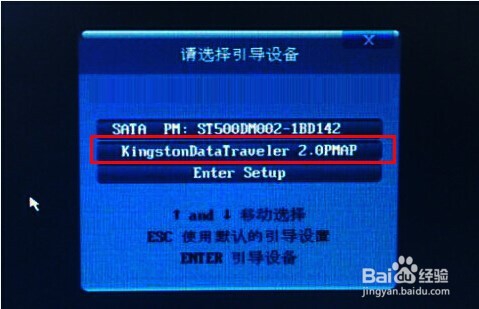
2、电脑重启,在出现开机启动项画面时选择对应的启动u盘(USB HDD/USB/u盘名)项,按回车键执行,如下图所示:
如何使用u启动分区助手chicdsk检查分区

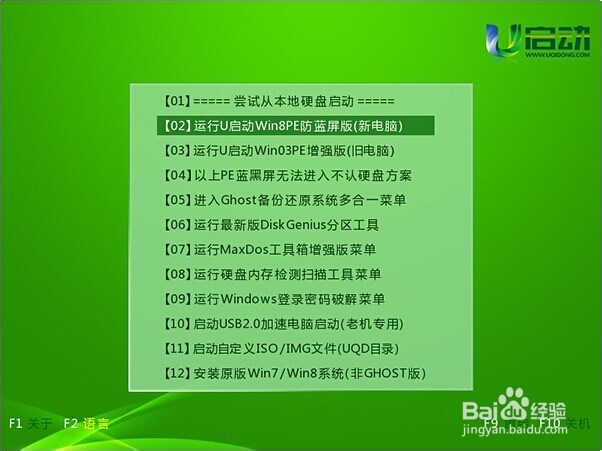
3、等待电脑进入u启动主菜单界面,选择【02】运行u启动win8pe防蓝屏版,按回车键确认选择,如下图所示:
如何使用u启动分区助手chicdsk检查分区

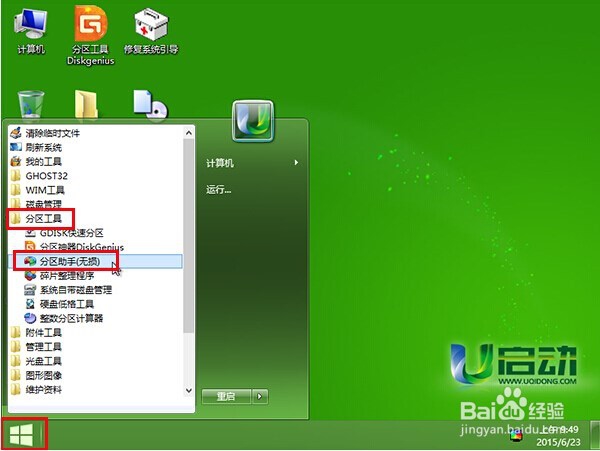
4、随后依次点击桌面左下角windows图标——分区工具——分区助手(无损),如下图所示:
如何使用u启动分区助手chicdsk检查分区

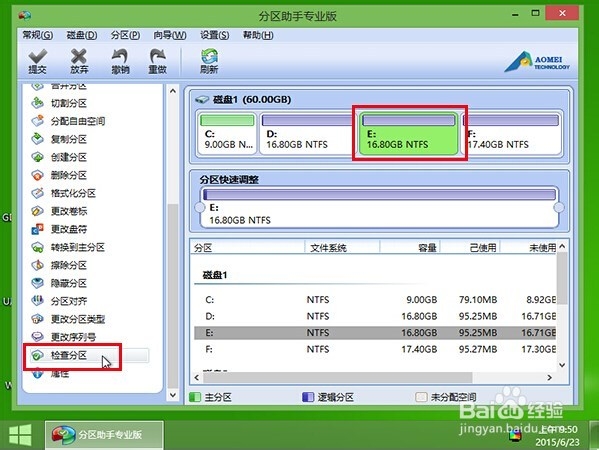
5、进入到分区助手工具主窗口界面后,单击选择一个分区(当前选择E分区),再左侧找到并点击“检查分区”应用操作,如下图所示:
如何使用u启动分区助手chicdsk检查分区

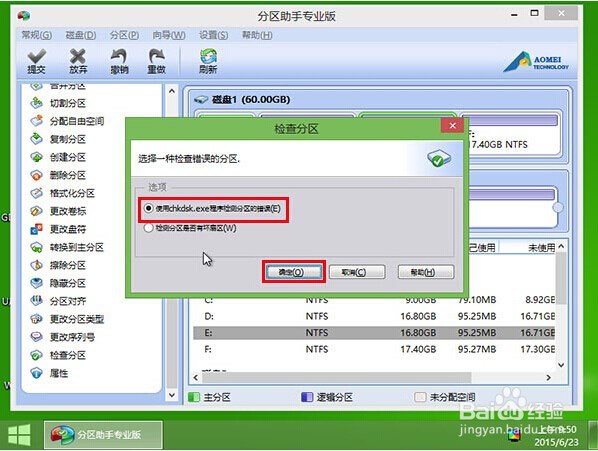
6、接着单击选择使用chicdsk.exe程序检测分区的错误项,再点击“确定”按钮执行任务,如下图所示:
如何使用u启动分区助手chicdsk检查分区

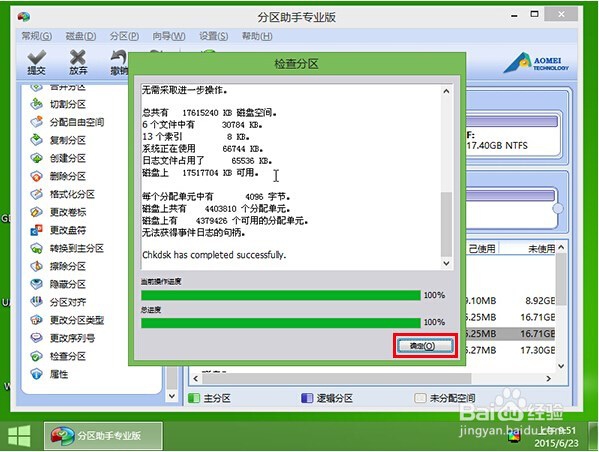
7、等待检查分区完成即可,点击“确定”按钮结束,如下图所示:

如何使用u启动分区助手chicdsk检查分区

  • 使用diskgenius给电脑硬盘分区
  • win10动态磁盘怎么转成基本磁盘
  • win10如何备份完整系统,win10怎么做备份?
  • 怎么将硬盘分区由逻辑分区转换成主分区
  • 动态磁盘与基本磁盘的相互转换
  • 热门搜索
    垄怎么读 穿越火线烟雾头怎么调 耳鸣怎么办 小妙招 电表怎么调慢 馄饨汤怎么调 怎么清理c盘 兔宝宝板材怎么样 怎么折飞镖 花菜怎么做好吃 蓝牙耳机怎么恢复双耳模式