1、双击控制面板
双击【控制面板】选项。

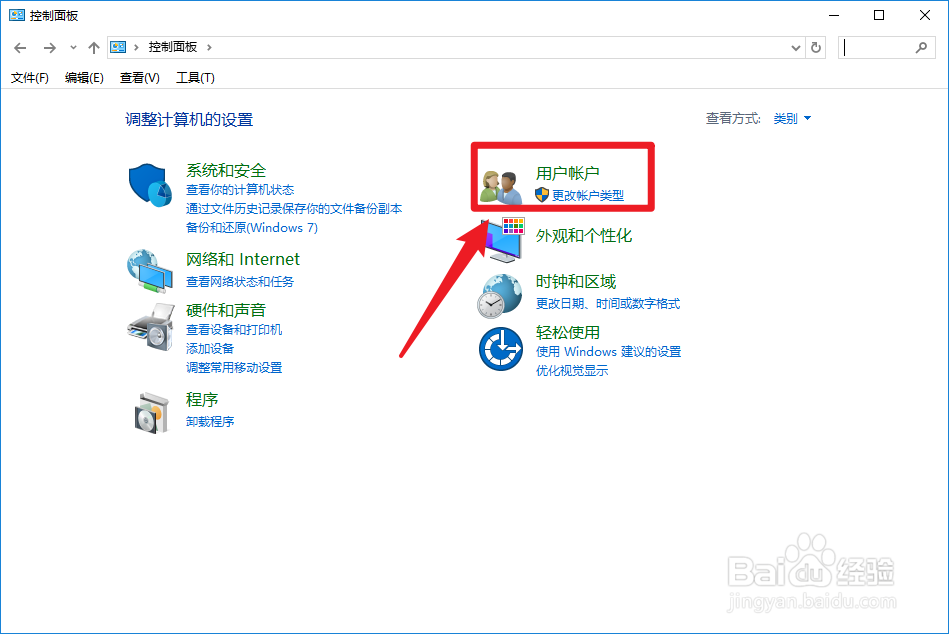
2、点击用户帐户
点击界面中的【用户帐户】设置项。
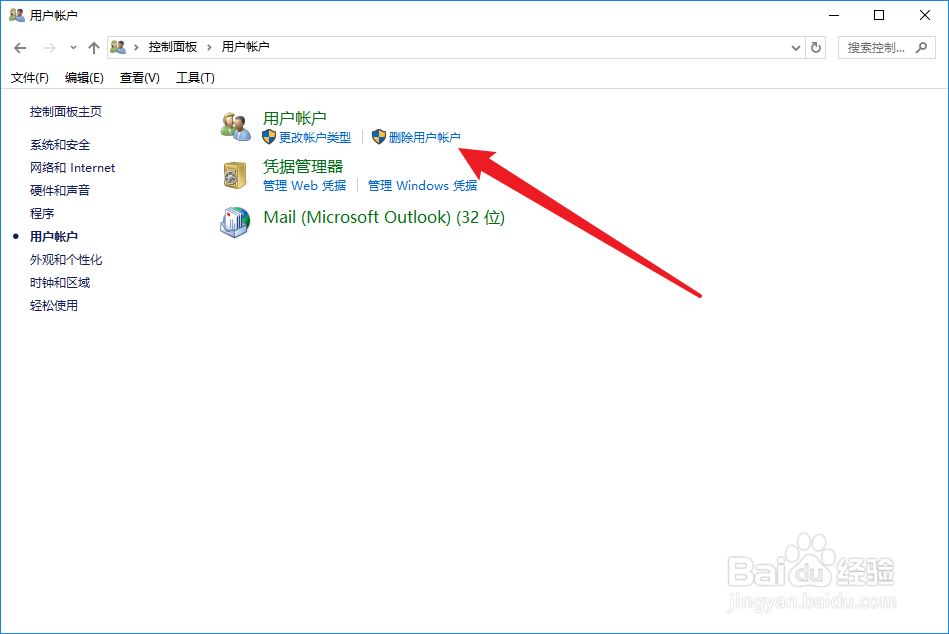
3、点击删除用户帐户
点击界面中的【删除用户帐户】选项。
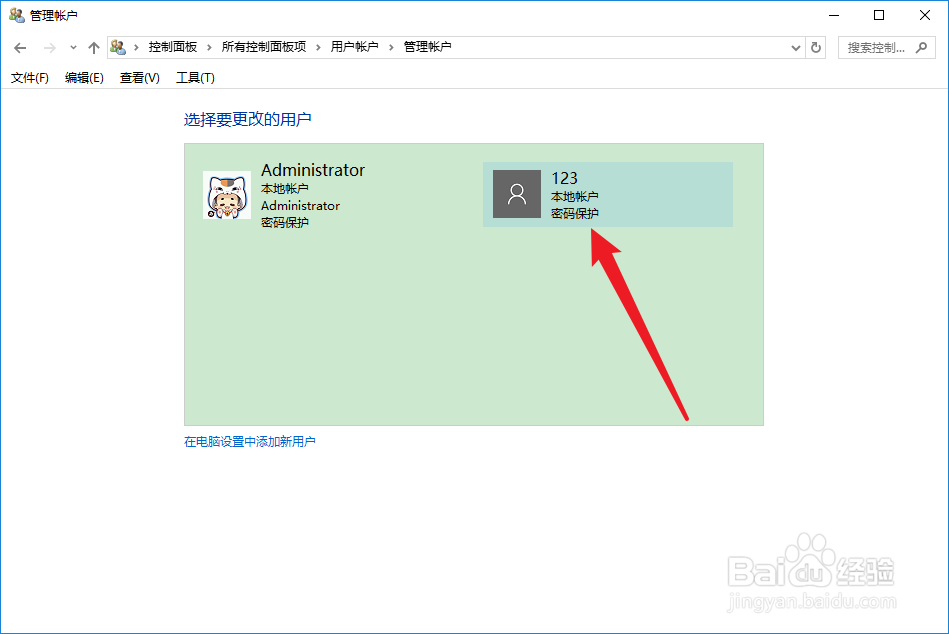
4、点击帐户
点击需要删除的帐户。
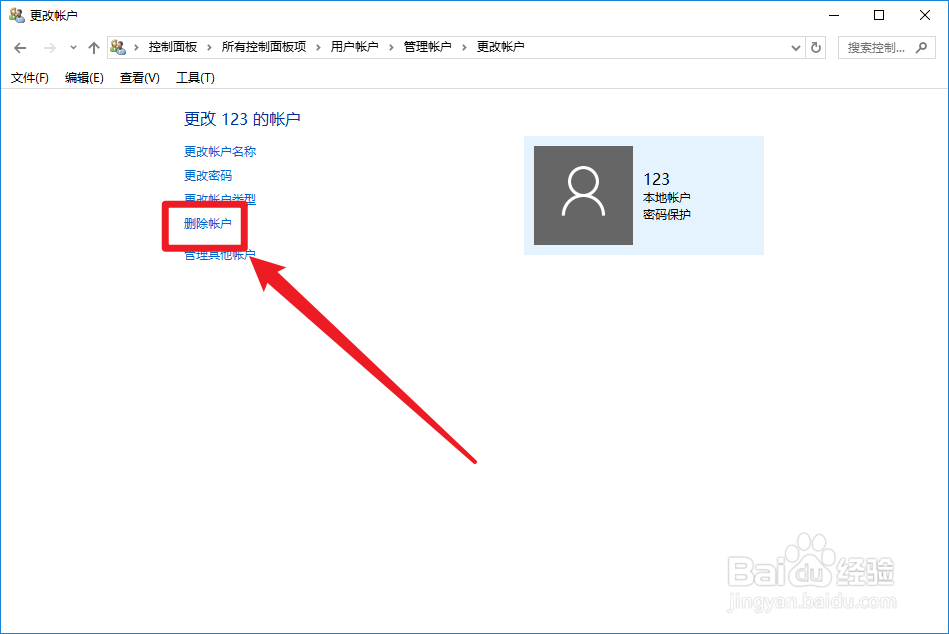
5、点击删除帐户
点击操作列表中的【删除帐户】选项。
6、点击删除文件
点击界面中的【删除文件】按钮。

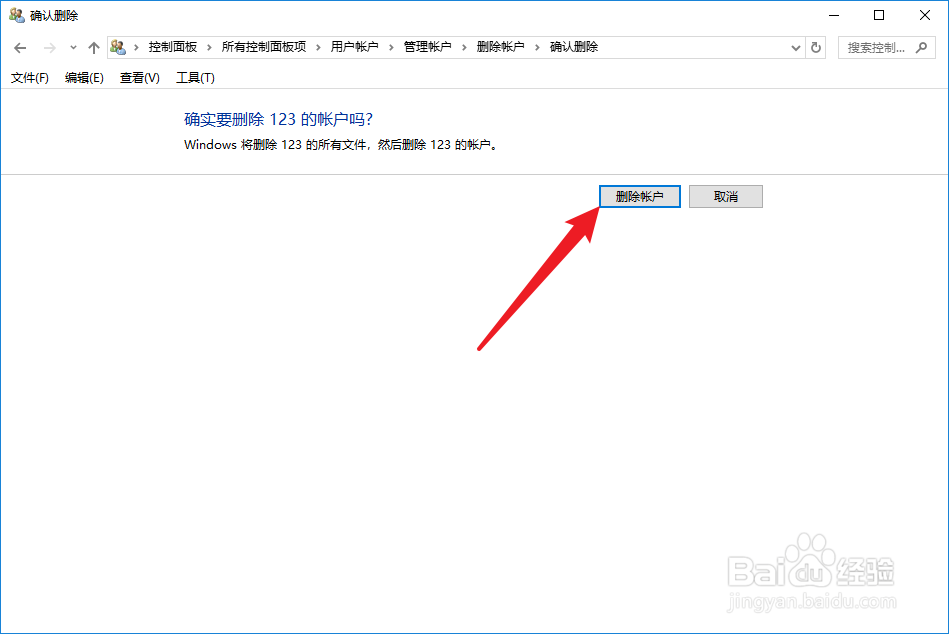
7、点击删除帐户
点击界面中的【删除帐户】按钮即可完成。

时间:2026-04-21 16:31:11
1、双击控制面板
双击【控制面板】选项。
2、点击用户帐户
点击界面中的【用户帐户】设置项。
3、点击删除用户帐户
点击界面中的【删除用户帐户】选项。
4、点击帐户
点击需要删除的帐户。
5、点击删除帐户
点击操作列表中的【删除帐户】选项。
6、点击删除文件
点击界面中的【删除文件】按钮。
7、点击删除帐户
点击界面中的【删除帐户】按钮即可完成。
