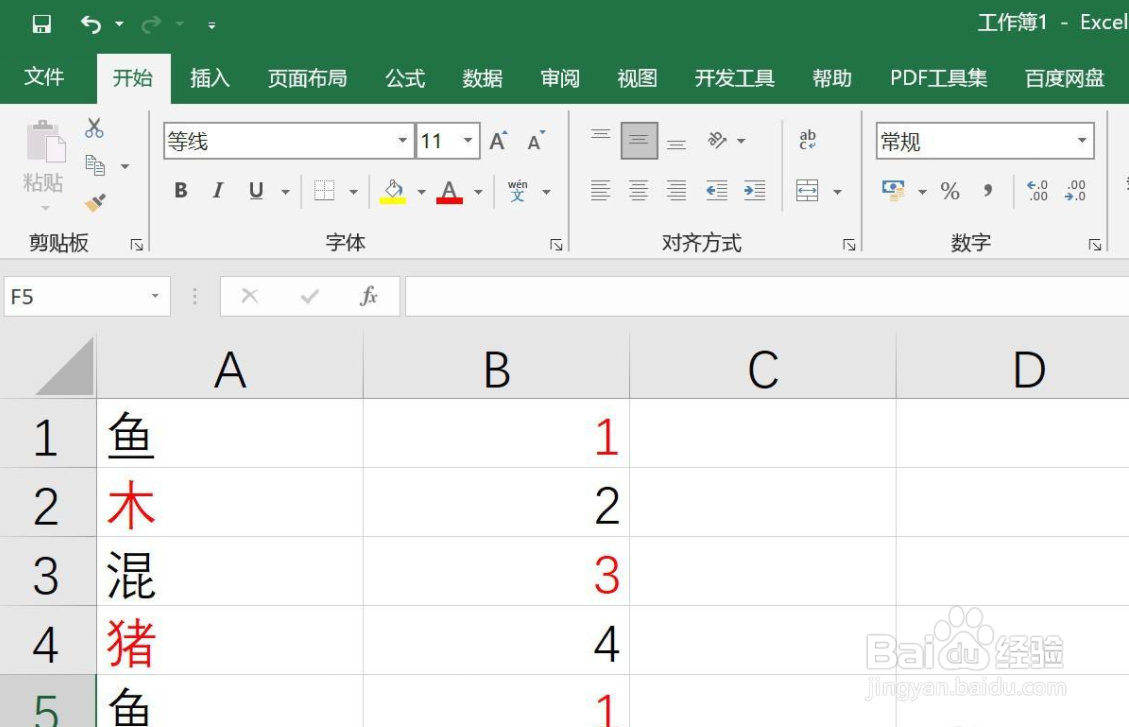
1、打开Excel数据表,如下图所示,有些单元格中有红色字体,将之全部替换为蓝色。
2、按下Ctrl+F,打开查找与替换对话框,如下图所示,点击”选项“。

3、再查找中点击”格式“选择”从单元格选择格式“,如下图所示,点击红色字体的单元格。

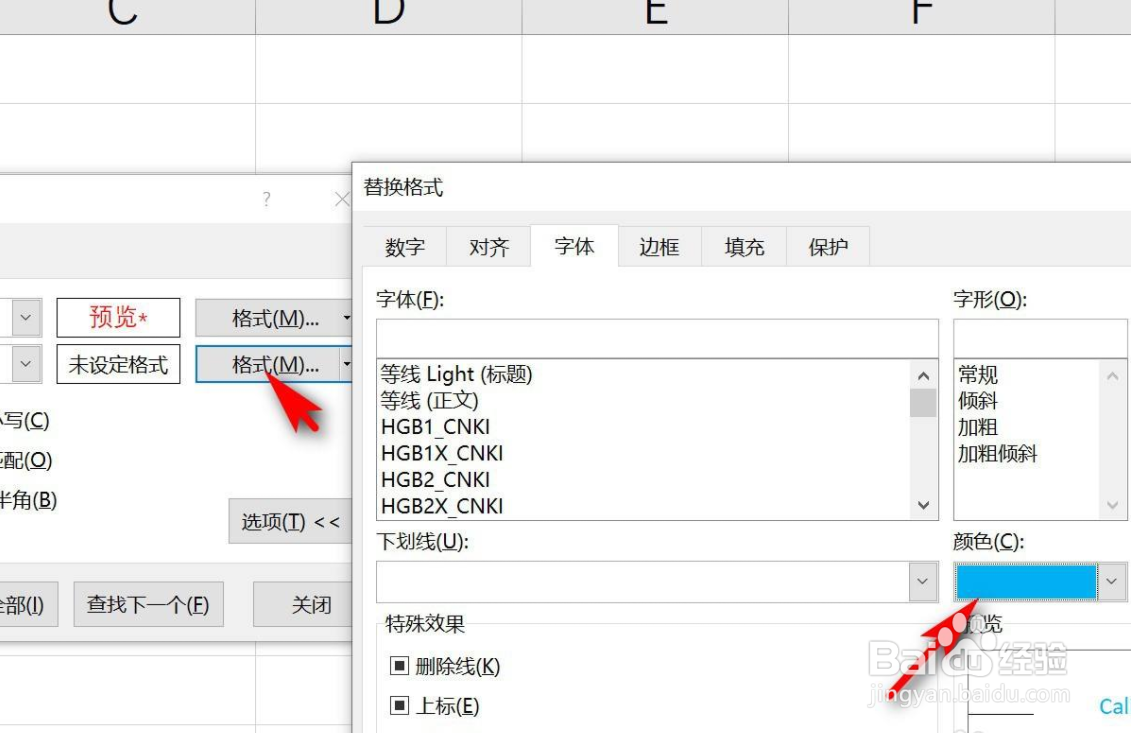
4、再替换中点击”格式,在弹出的对话框选择“字体”,设置字体颜色为蓝色,如下图所示。
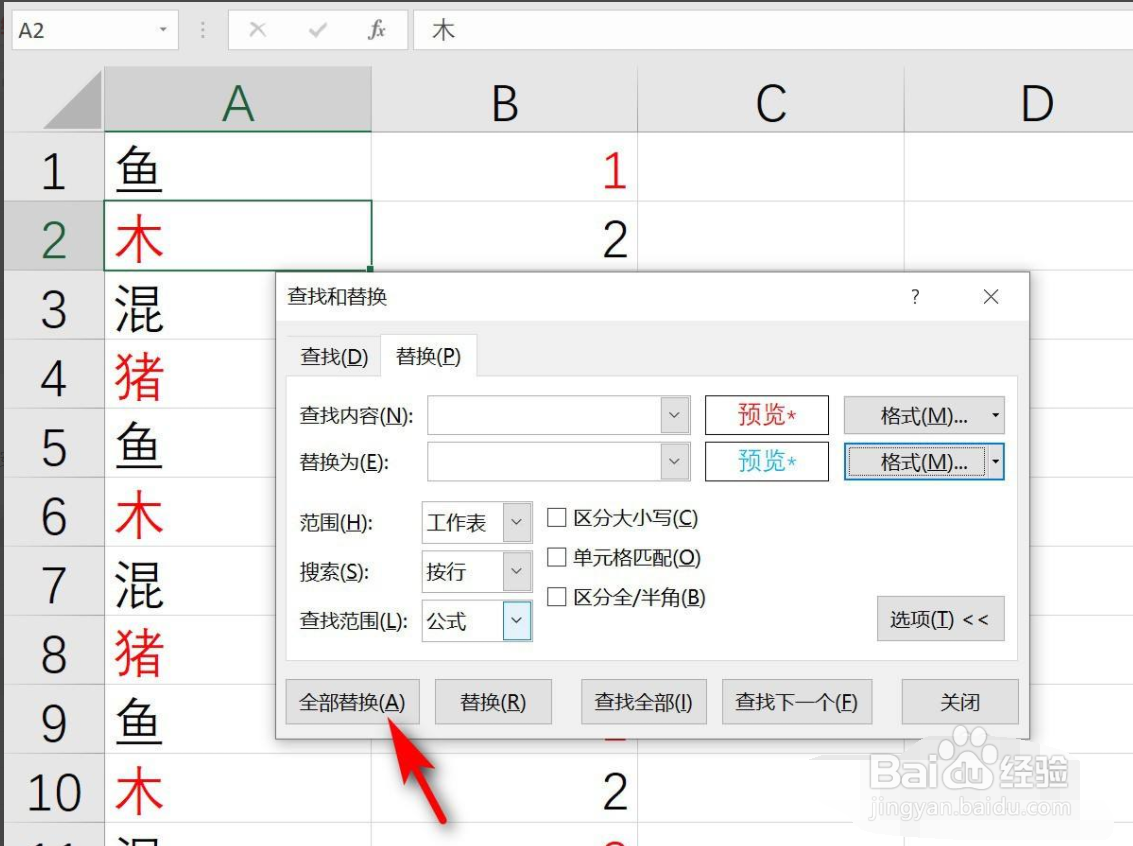
5、点击确定返回查找替换,点击“全部替换”,如下图所示。
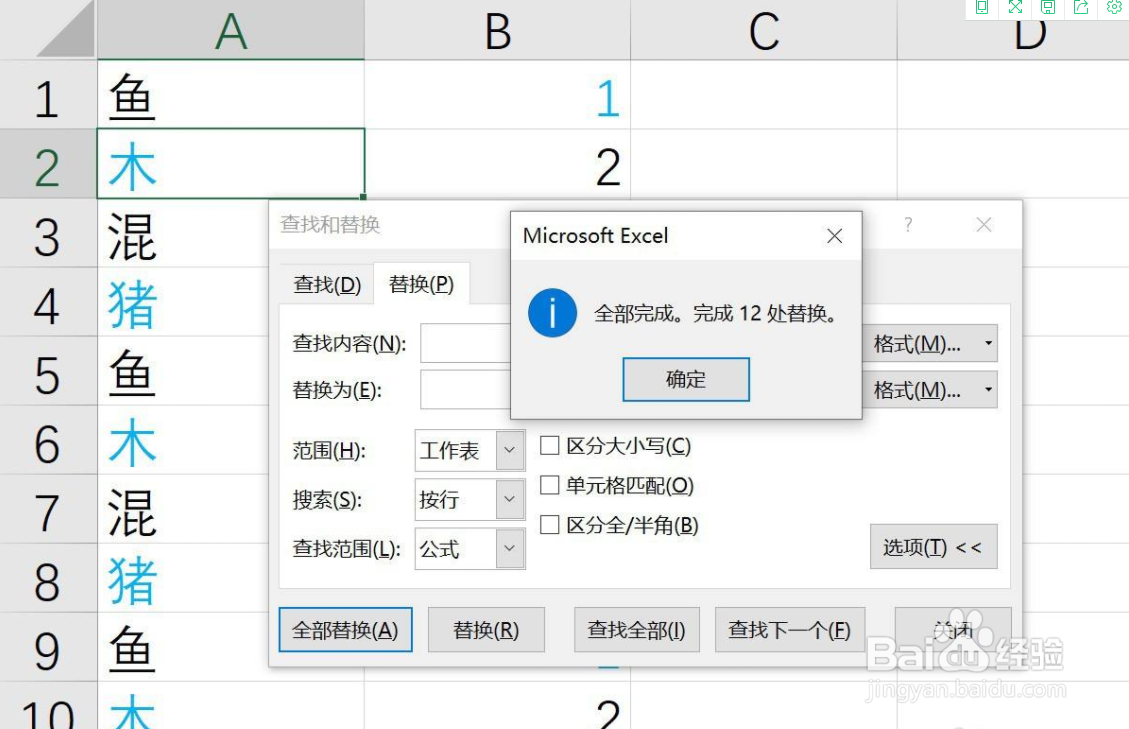
6、这样,原来单元格中所有的红色字体就被替换成了蓝色,结果如下图所示。
时间:2026-04-29 17:45:20
1、打开Excel数据表,如下图所示,有些单元格中有红色字体,将之全部替换为蓝色。
2、按下Ctrl+F,打开查找与替换对话框,如下图所示,点击”选项“。
3、再查找中点击”格式“选择”从单元格选择格式“,如下图所示,点击红色字体的单元格。
4、再替换中点击”格式,在弹出的对话框选择“字体”,设置字体颜色为蓝色,如下图所示。
5、点击确定返回查找替换,点击“全部替换”,如下图所示。
6、这样,原来单元格中所有的红色字体就被替换成了蓝色,结果如下图所示。
