Excel给一列数据求和怎么操作

 时间:2026-04-23 21:51:18

1、本次操作演示使用的Office办公软件为Excel 2013版本。

Excel给一列数据求和怎么操作

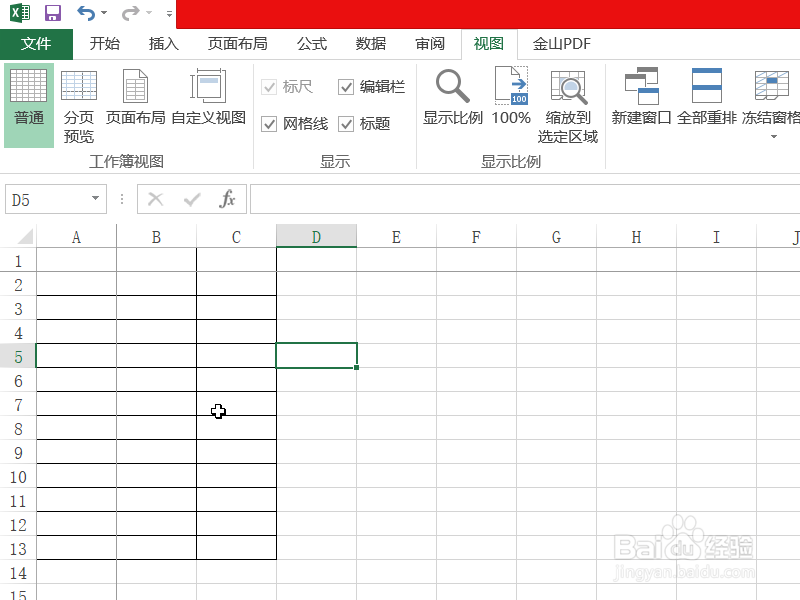
2、新建一个Excel电子表格,表格用于演示如何将一列数据求和的操作设置。
Excel给一列数据求和怎么操作

3、鼠标点击列下方的空白单元格,将求和值放入单元格,然后我们点击菜单栏中的公式设置。

Excel给一列数据求和怎么操作

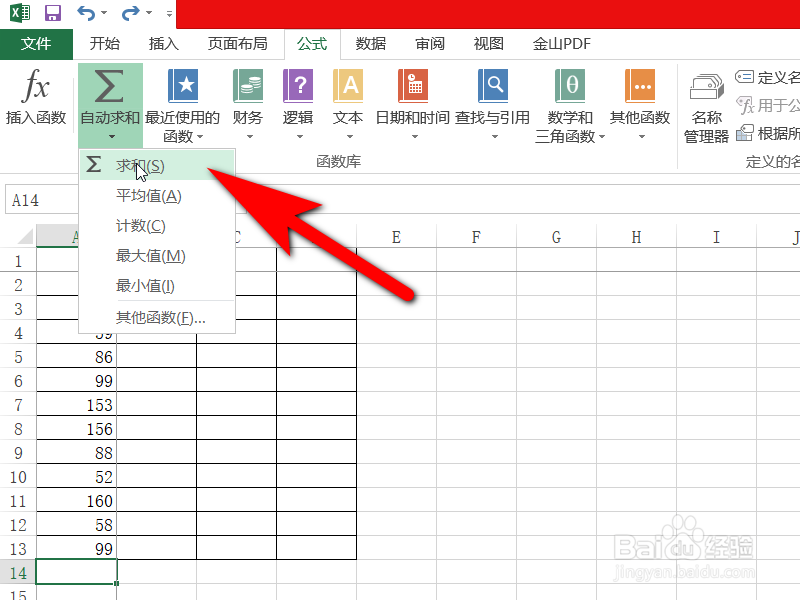
4、在公式设置栏下选择自动求和,鼠标单击打开然后选择求和选项。

Excel给一列数据求和怎么操作

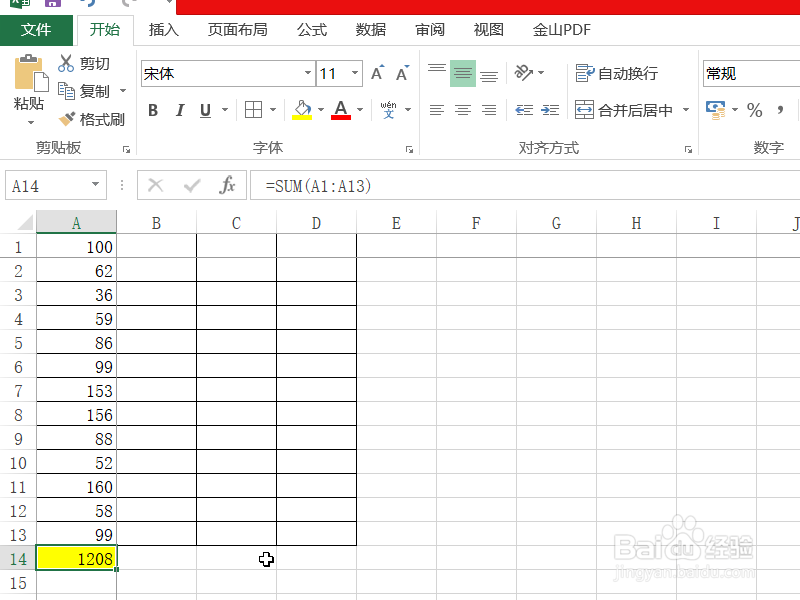
5、这时可以看到Excel表格已经自动选取了一列的数据,(注:也可在函数编辑栏内输入"=SUM(A:A)"公式,求和区域根据需求选定)。

Excel给一列数据求和怎么操作

6、单击键盘上的回车键即可得出总和,这样Excel中的一列数据的求和操作就完成了。
Excel给一列数据求和怎么操作

  • excel怎么求和一列
  • 怎么求和excel表格一列
  • excel整列怎么求和公式
  • Excel表格怎么求一列的和
  • 怎么求和excel表格一列
  • 热门搜索
    诺贝尔为什么没有数学奖 收条怎么写有法律效力 袋鼠妈妈护肤品怎么样 田螺怎么洗最快最干净 轶怎么读 职称怎么填 tcl电视怎么投屏 为什么英语 冰糖雪梨怎么做治咳嗽 菜谱大全做法