CDR如何转曲后如何删除部分文字

 时间:2026-02-14 00:53:40

1、将输入好的文字后,转换为曲线。快捷键:CTRL+Q;或右击鼠标左键,点击转为曲线。转曲的成功文字会有很多小点点。

CDR如何转曲后如何删除部分文字

2、转换为曲线后,我们右击鼠标,【打散曲线】,快捷键:CTRL+K。这个时候,我们发现有些文字的内部自动进行了填充。没有关系。现在我们可以用【挑选工具】把不要的文字部分进行选择删除了。
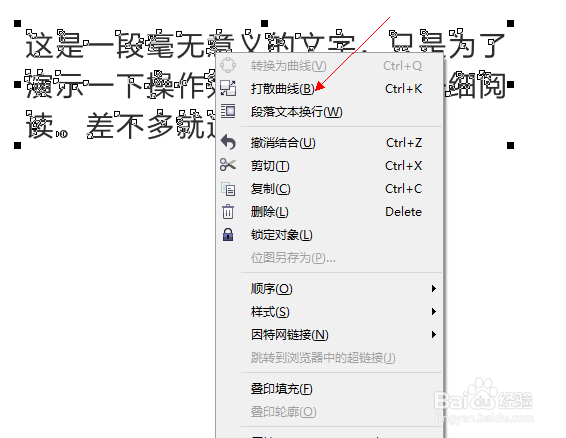
CDR如何转曲后如何删除部分文字

CDR如何转曲后如何删除部分文字

3、删除后,我们再选择,刚才被打散的所有文字。右击鼠标,点击结合。快捷键CTRL+L。然后可以发现文字内部自动填充的部分消失了。
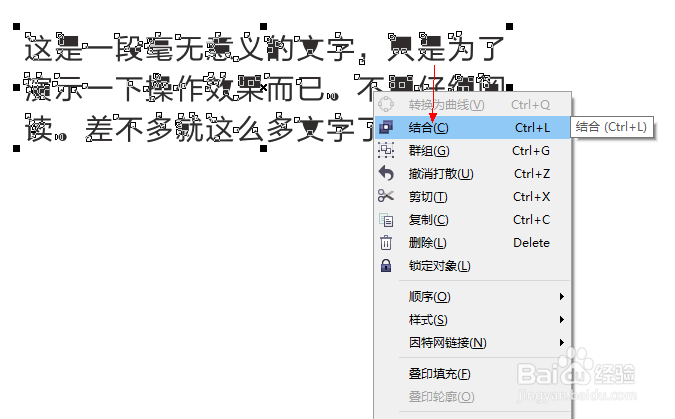
CDR如何转曲后如何删除部分文字

4、第二种方法,我们将文字转曲后,选择【形状工具】,快捷键F10(注:按快捷键的时候不要选中其他文本)。然后我们可以用这个工具对选中的文字区域进行一个拖拽。选中后,按键盘上的【DELETE】删除。

CDR如何转曲后如何删除部分文字

  • CDR怎么把文字全部转曲(图解步骤)
  • CorelDRAW X7如何设置图像分辨率
  • CDR教程:LiveSketch 工具怎么使用?第二节
  • CDR如何快速把图片裁剪成菱形
  • CDR文本描边有尖刺的解决办法
  • 热门搜索
    虺怎么读 殷字五笔怎么打 豆皮怎么做好吃 圆的体积怎么算 网上买机票怎么取票 嗓子痒咳嗽怎么办 肚子疼怎么办快速止疼 怎么修改微信号 金钱龟怎么养 手蜕皮怎么治疗