1、运行PDF编辑器,然后点击界面上的“打开”,再将需要编辑的PDF文档添加到软件上。

2、然后,想要编辑文本内容的话,点击界面上的“编辑内容”,我们会发现,整个文档中的内容都有一个文本框框出了,这就代表着我们可以对文本内容进行编辑了。

3、选中需要编辑的内容后,就可以任意地修改文字内容了。

4、要是想要对这个修改后的文字内容格式进行编辑的话,也简单。直接选中这部分文字,右键点击“属性”。然后在右侧的窗口中,就可以选择格式进行编辑了。
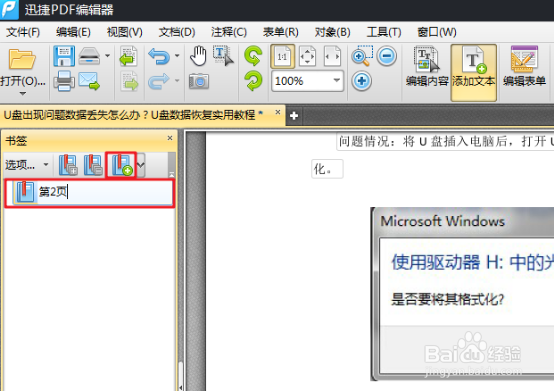
1、添加书签后,可以更快地找到所需的页面。而且在该软件上,也有这个功能,点击“视图——书签”。

2、接下来在左侧出现的面板中,点击“新建书签”,然后输入书签名字,确定后就行了。
1、在查看文件的时候,文件上有页码的话,会让我们更容易区分PDF页码的先后顺序。而且在该PDF编辑器中,同样可以添加PDF文件页码。点击“文档——页眉页脚——添加”。

2、然后在弹出的“添加页眉页脚”窗口中,填写好需要加上的页眉页脚文字内容。确定后保存就行。

1、在查看PDF文档的时候,可能需要在文件上添加一些文字内容,所以,点击“注释——标注”。
2、然后在文档上合适的位置中,添加上批注,再添加上内容,就可以了。
1、高亮功能,就是将文字部分凸显出来,那等于就是做个重点批注。那点击“注释——高亮”。
2、然后在想要高亮显示的文字上,涂抹上,就会看到该部分文字已经是高亮了。
1、看过一整个PDF文档后,要是想要在文档中添加上水印的话,会起到一个保护文档的作用。那点击“文档——水印——添加”。
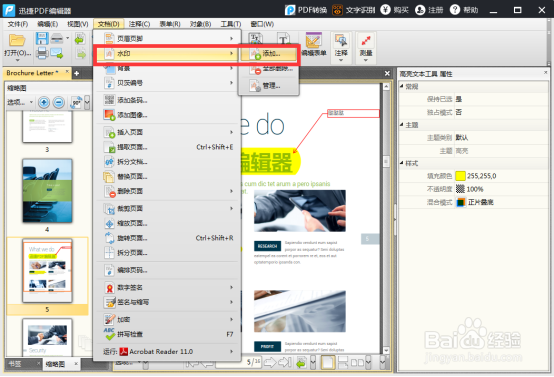
2、在弹出的“添加水印”窗口中,填写好添加的水印文本,还有设置好水印的格式后,确定即可。

1、要是文档上的内容需要进行拆分的话,那应该怎么处理呢?直接在软件上,点击“文档——拆分文档”。
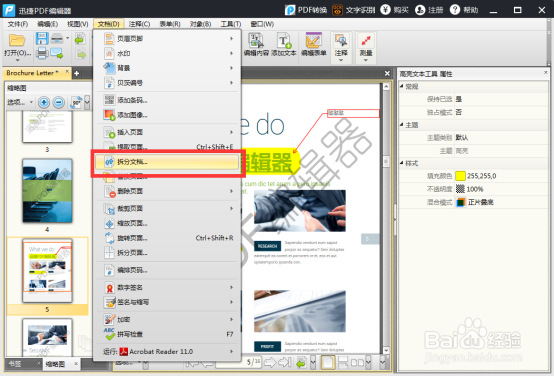
2、然后在弹出的窗口中,设置拆分的页数还有对象上的拆分动作,最后保存就行了。

