1、点击属性选项
鼠标右键点击需设置的文件夹,在下拉列表中点击属性选项

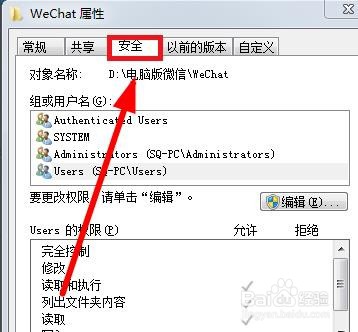
2、点击安全选项
在弹出的属性设置窗口中,点击选择安全选项
3、点击高级选项
在下拉窗口中,点击高级设置选项

4、点击所有者
在跳转界面中,点击选择所有者设置选项

5、点击编辑选项
在下拉列表中,点击选择编辑选项

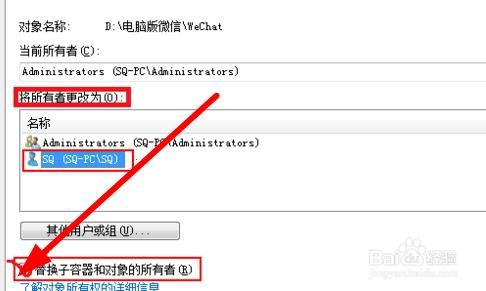
6、勾选设置
在跳转窗口中,点击勾选替换子容器和对象的所有者选项
时间:2026-04-22 02:34:40
1、点击属性选项
鼠标右键点击需设置的文件夹,在下拉列表中点击属性选项
2、点击安全选项
在弹出的属性设置窗口中,点击选择安全选项
3、点击高级选项
在下拉窗口中,点击高级设置选项
4、点击所有者
在跳转界面中,点击选择所有者设置选项
5、点击编辑选项
在下拉列表中,点击选择编辑选项
6、勾选设置
在跳转窗口中,点击勾选替换子容器和对象的所有者选项
