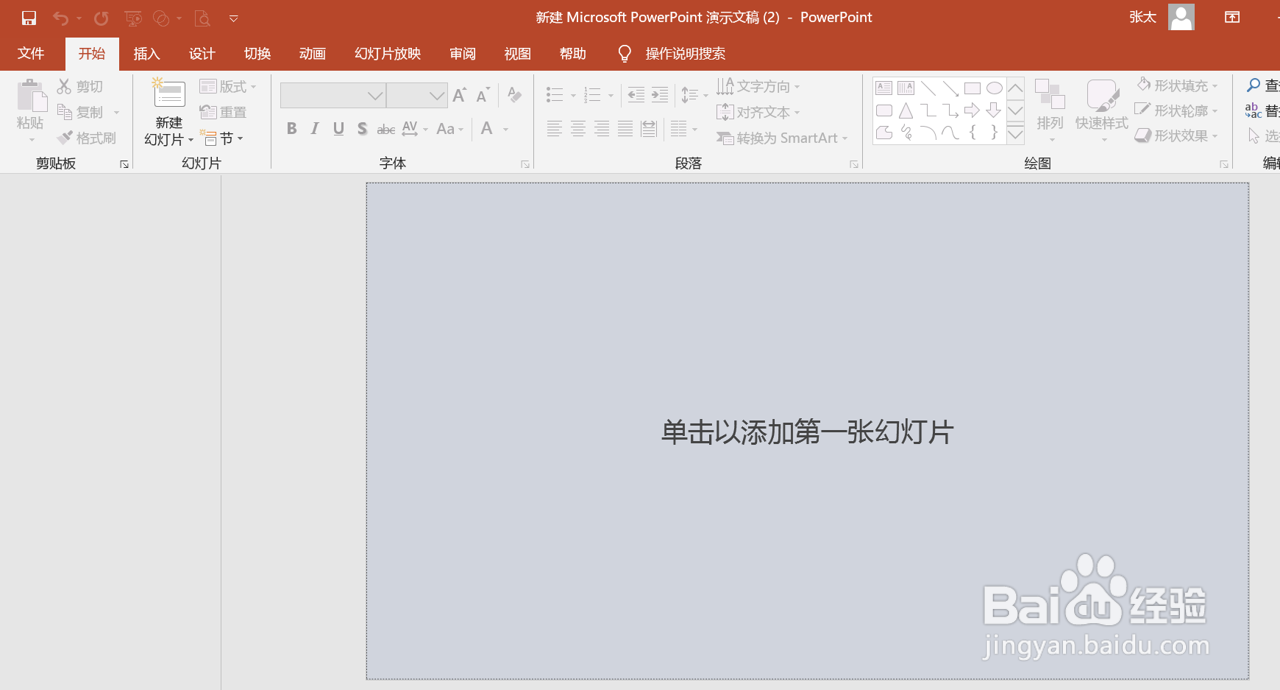
1、打开电脑,右击选择新建PowerPoint文档,新建一个PPT文件:

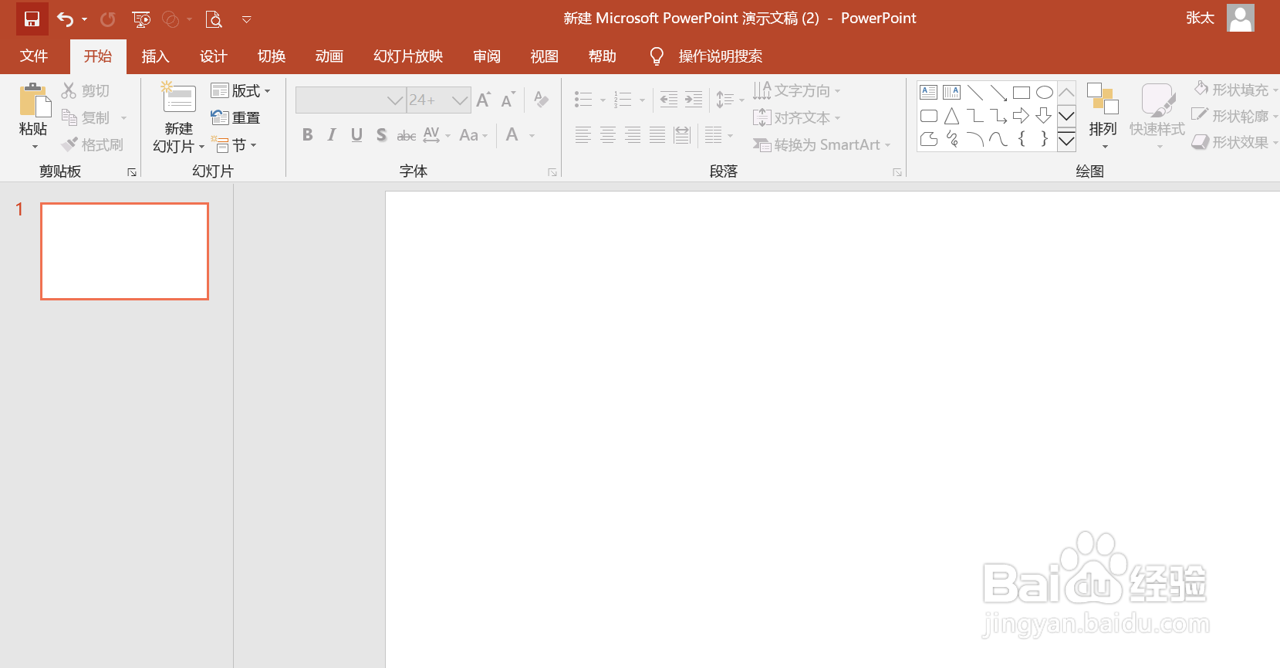
2、打开新建的PPT文件,插入一种空白幻灯片以便于后续操作:
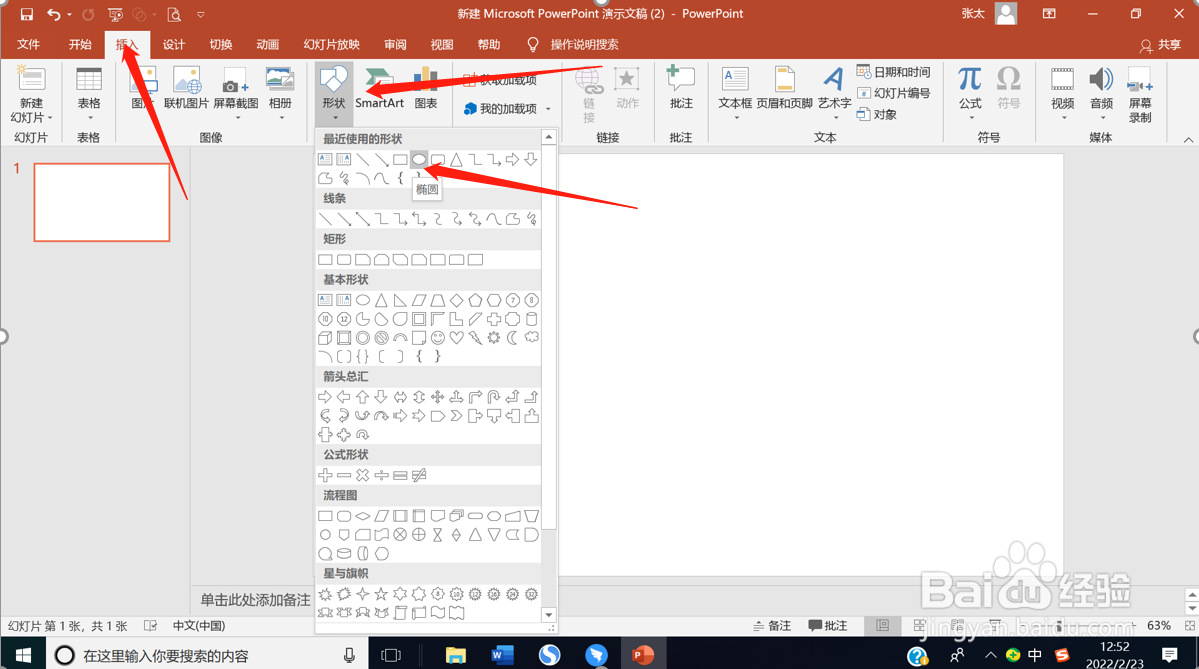
3、点击“插入”“形状”,这里我们以圆形为例插入一个图形:
4、选中圆形,右击鼠标,然后在出现的菜单中选择“设置形状格式”:

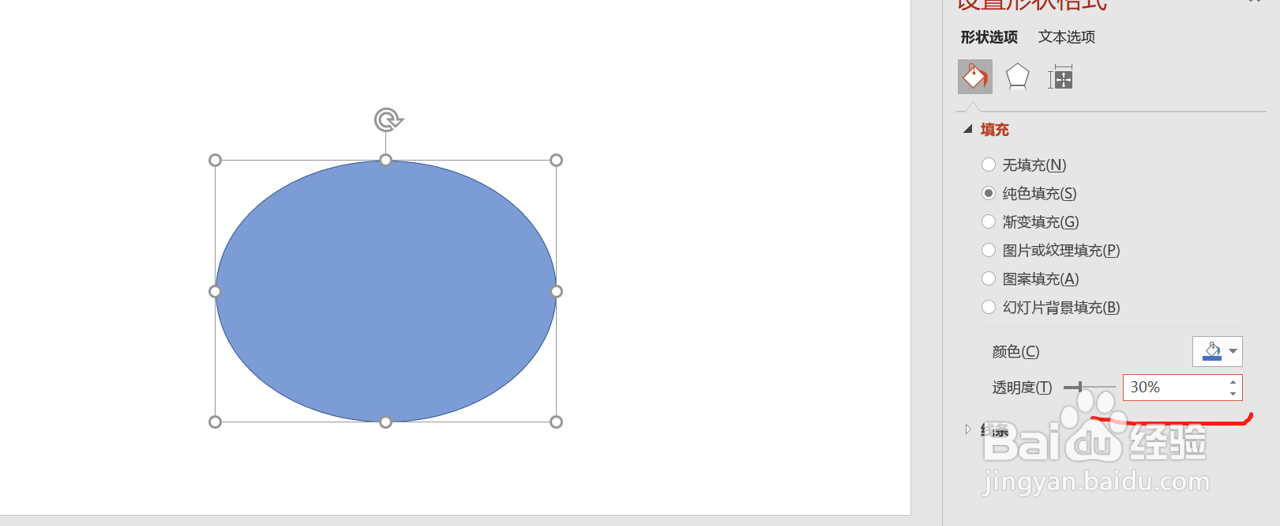
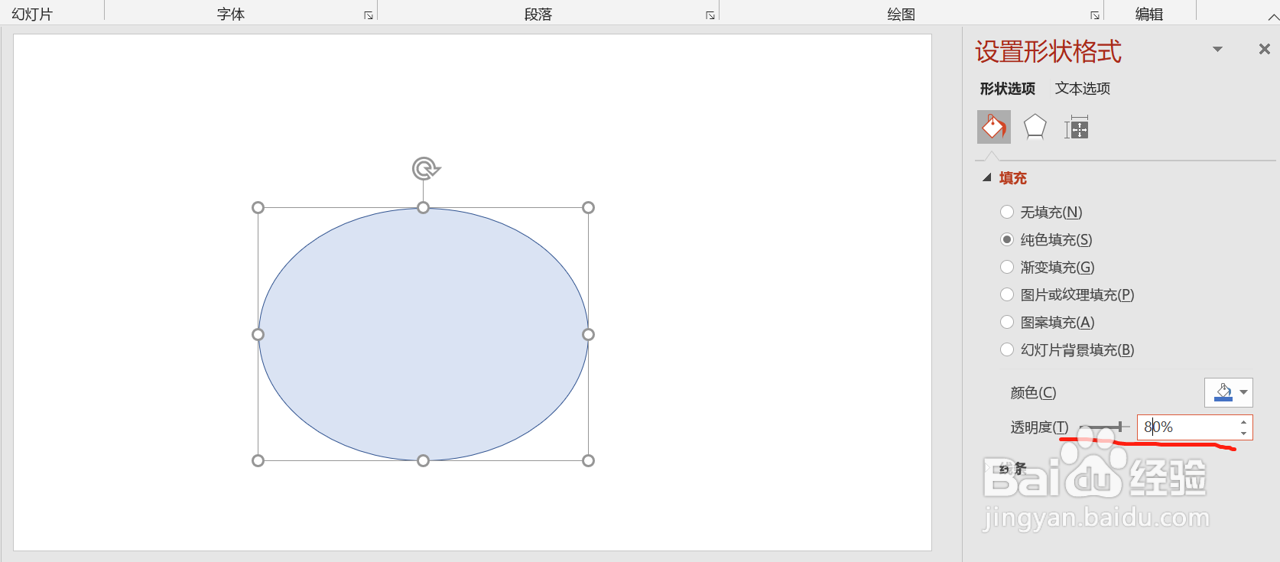
5、随后在文件右侧出现一个功能界面,选择“填充与线条”,选择纯色填充,并调节透明度,如下图所示:

6、我们将透明度设为30%看一下效果,然后将透明度设为80%,看一下效果,对比效果可以看到随着透明度数值的不同,形状颜色的深浅也随着改变。
时间:2026-04-22 15:54:52
1、打开电脑,右击选择新建PowerPoint文档,新建一个PPT文件:
2、打开新建的PPT文件,插入一种空白幻灯片以便于后续操作:
3、点击“插入”“形状”,这里我们以圆形为例插入一个图形:
4、选中圆形,右击鼠标,然后在出现的菜单中选择“设置形状格式”:
5、随后在文件右侧出现一个功能界面,选择“填充与线条”,选择纯色填充,并调节透明度,如下图所示:
6、我们将透明度设为30%看一下效果,然后将透明度设为80%,看一下效果,对比效果可以看到随着透明度数值的不同,形状颜色的深浅也随着改变。
