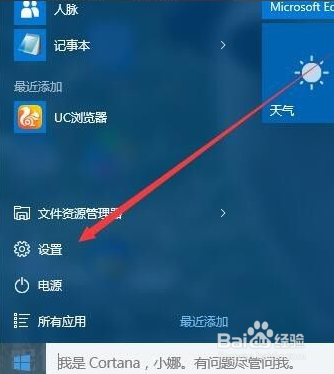
1、点击开始菜单按钮,在弹出菜单中点击“设置”菜单项。
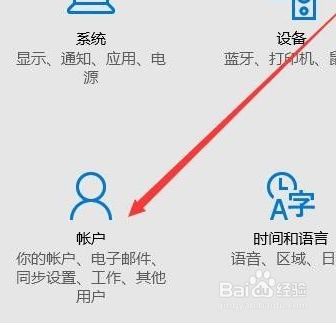
2、找到“帐户”图标,点击该图标进入帐户设置。
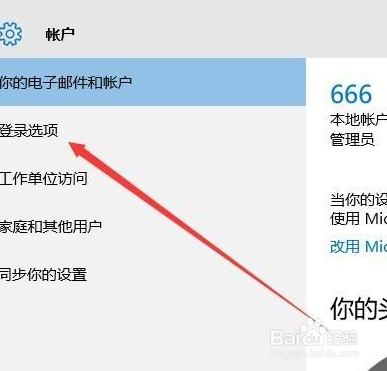
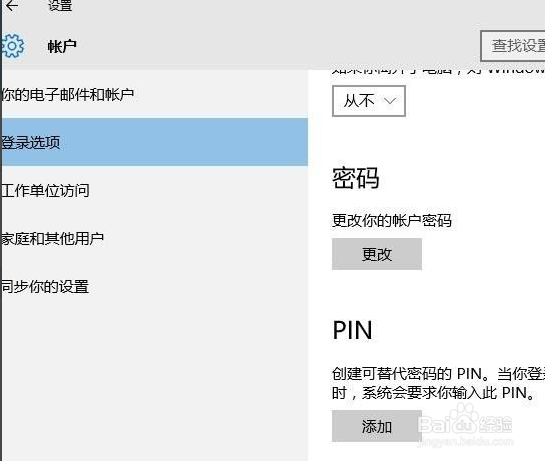
3、点击左侧边栏的“登录选选项”快捷链接。
4、找到Pin码一栏,点击“删除”按钮。

5、这时会弹出确认删除Pin码的提示,再次点击“删除”按钮。

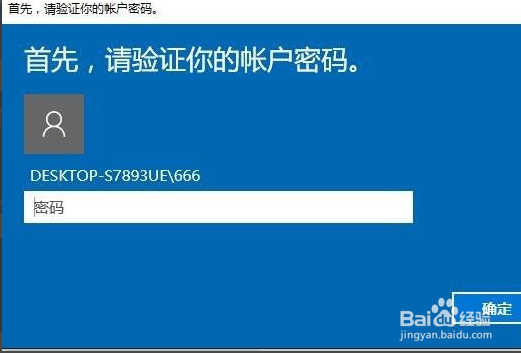
6、为保证帐户的安全,在删除密码前,需要输入你Windows10的登录密码,输入登录密码后,点击确定按钮即可。
7、一会系统不会删除Pin码登录密码,这时再查看登录选项窗口,Pin码已删除。
时间:2026-05-05 08:29:10
1、点击开始菜单按钮,在弹出菜单中点击“设置”菜单项。
2、找到“帐户”图标,点击该图标进入帐户设置。
3、点击左侧边栏的“登录选选项”快捷链接。
4、找到Pin码一栏,点击“删除”按钮。
5、这时会弹出确认删除Pin码的提示,再次点击“删除”按钮。
6、为保证帐户的安全,在删除密码前,需要输入你Windows10的登录密码,输入登录密码后,点击确定按钮即可。
7、一会系统不会删除Pin码登录密码,这时再查看登录选项窗口,Pin码已删除。
