wps表格如何快速制作“下拉列表”

 时间:2026-04-22 04:23:26

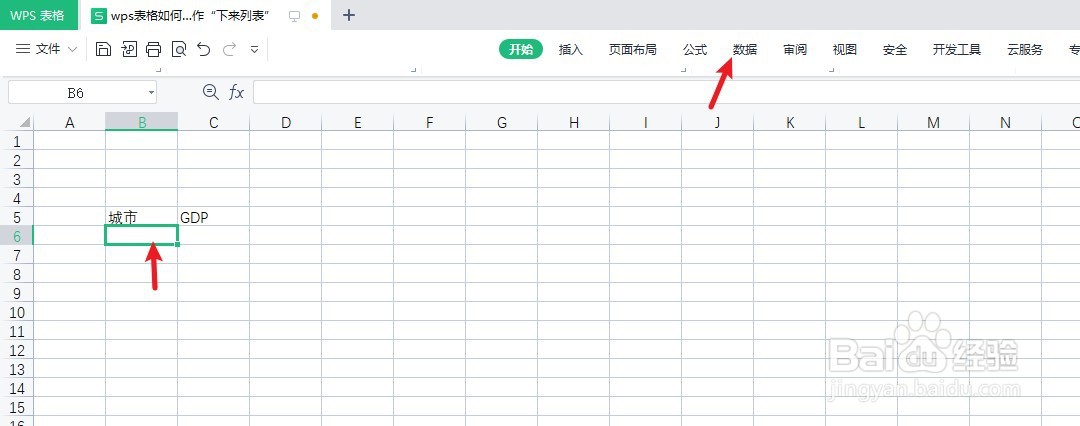
1、新建一篇wps表格。如下图:

wps表格如何快速制作“下拉列表”

2、我们选中wps表格“B6”单元格,并点击“数据”工具栏。如下图:

wps表格如何快速制作“下拉列表”

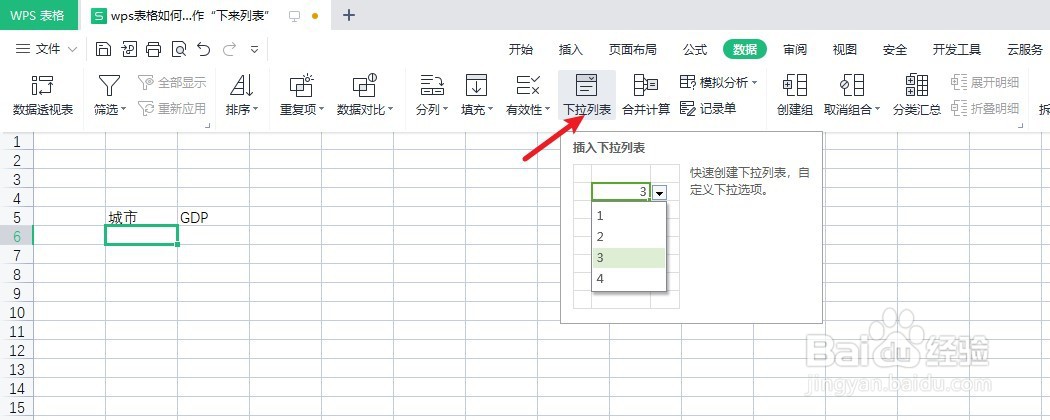
3、点击“数据”工具栏中的“下拉列表”。如下图:

wps表格如何快速制作“下拉列表”

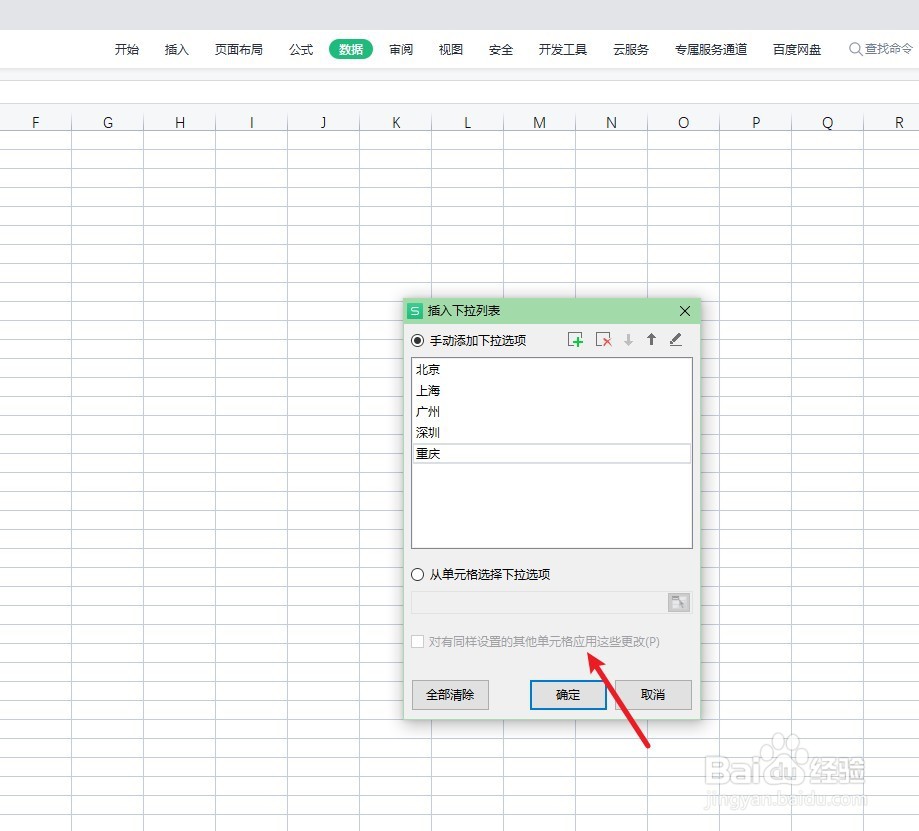
4、我们手动添加下拉列表中的数据(比如北京、上海等)。如下图:

wps表格如何快速制作“下拉列表”

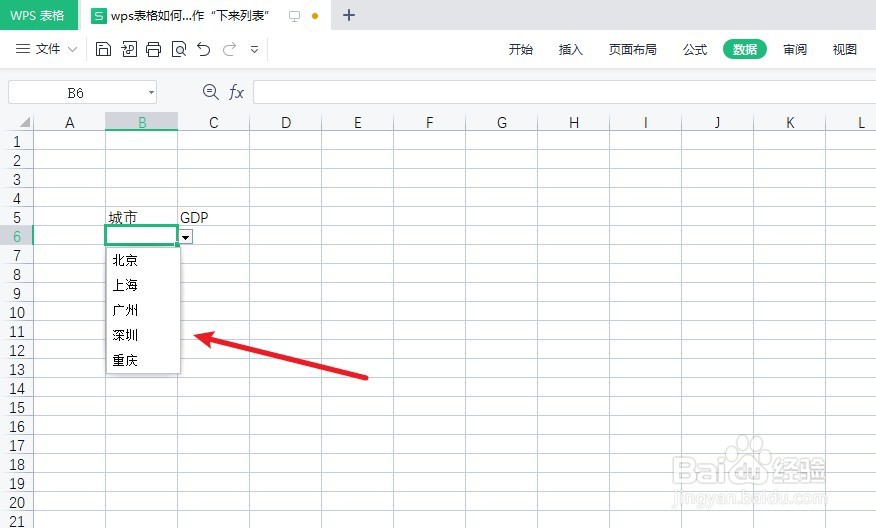
5、制作好后,我们预览wps表格中下来列表的效果。如下图:

wps表格如何快速制作“下拉列表”

6、总结:wps表格如何快速制作“下拉列表”

(1)新建一篇wps表格

(2)我们选中wps表格“B6”单元格,并点击“数据”工具栏

(3)点击“数据”工具栏中的“下拉列表”

(4)我们手动添加下拉列表中的数据(比如北京、上海等)

(5)预览wps表格中下来列表的效果

  • wps表格下拉选项怎么添加
  • 如何在wps表格中设置下拉选项
  • wps表格下拉选项怎么添加
  • WPS如何设置下拉列表
  • WPS表格怎么设置下拉框选择项
  • 热门搜索
    novel是什么意思 运动减肥 维生素 magazine是什么意思 房产契税什么时候交 什么人始终不敢洗澡 flat什么意思 convenient是什么意思 表达方式有什么 运动会主持稿