1、第一步打开solidworks三维软件,如图所示;
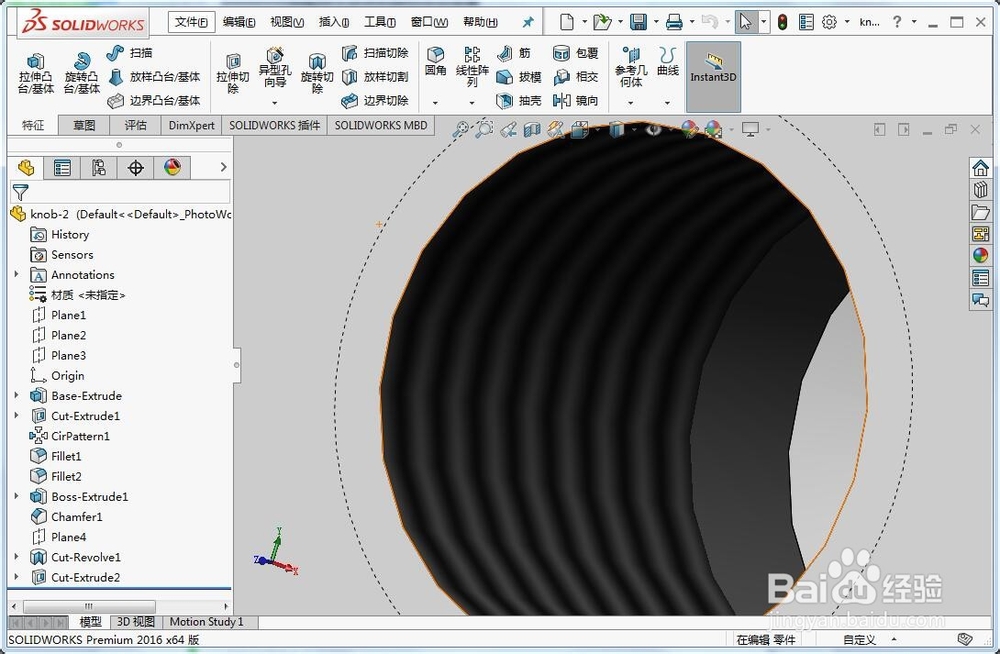
2、下一步我们点击三维软件中的三角符号按钮,如图所示;
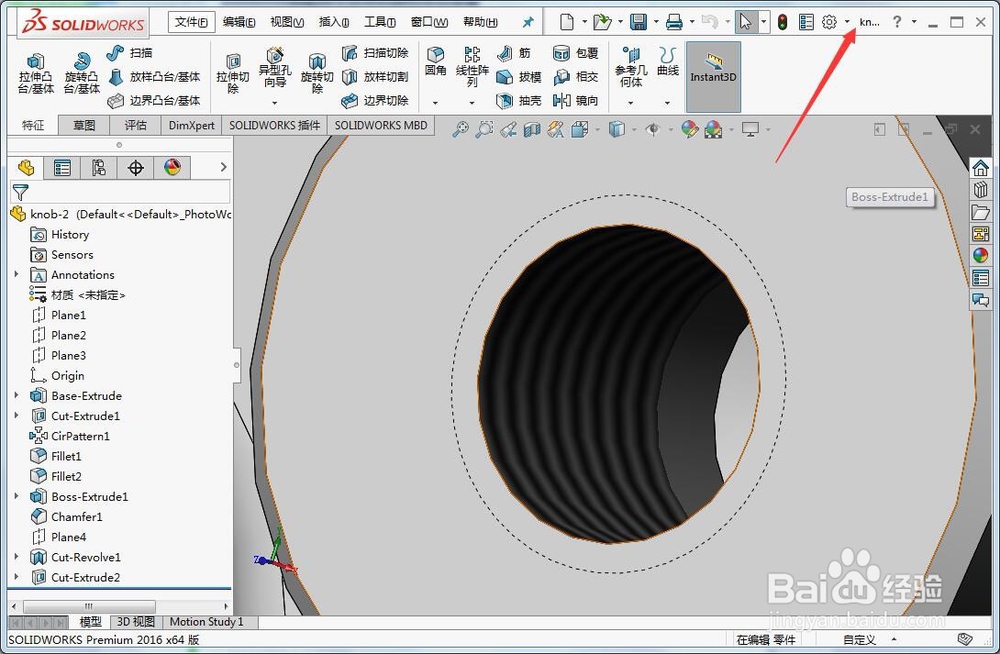
3、大家再点击三角符号按钮后我们继续点击弹出的选项,如图所示;
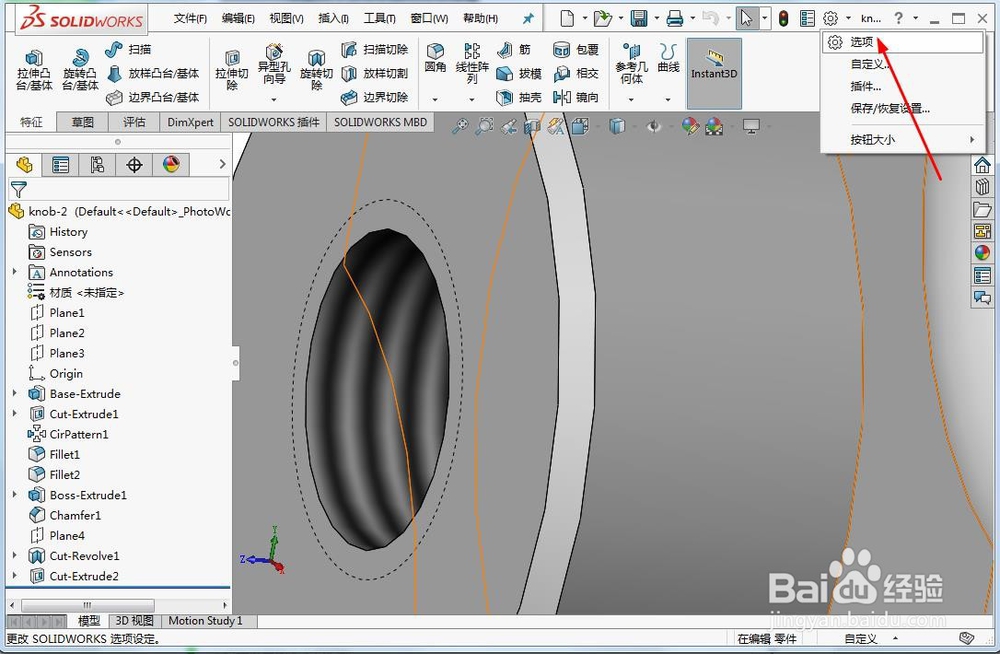
4、大家然后继续点击图示的系统选项,如图所示;
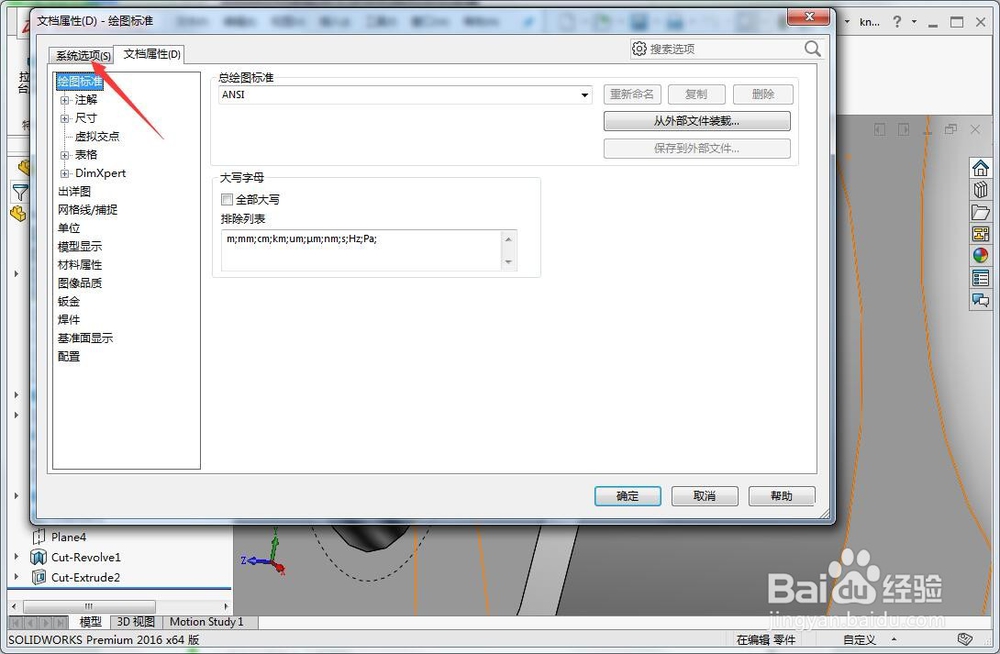
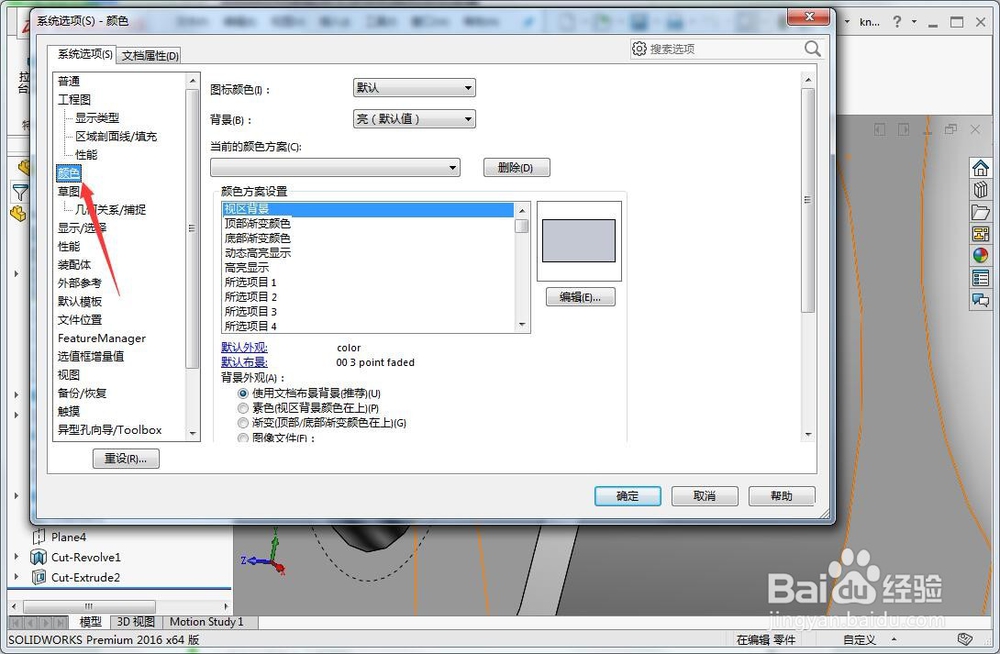
5、大家下一步在继续点击系统选项下的颜色按钮,如图所示;
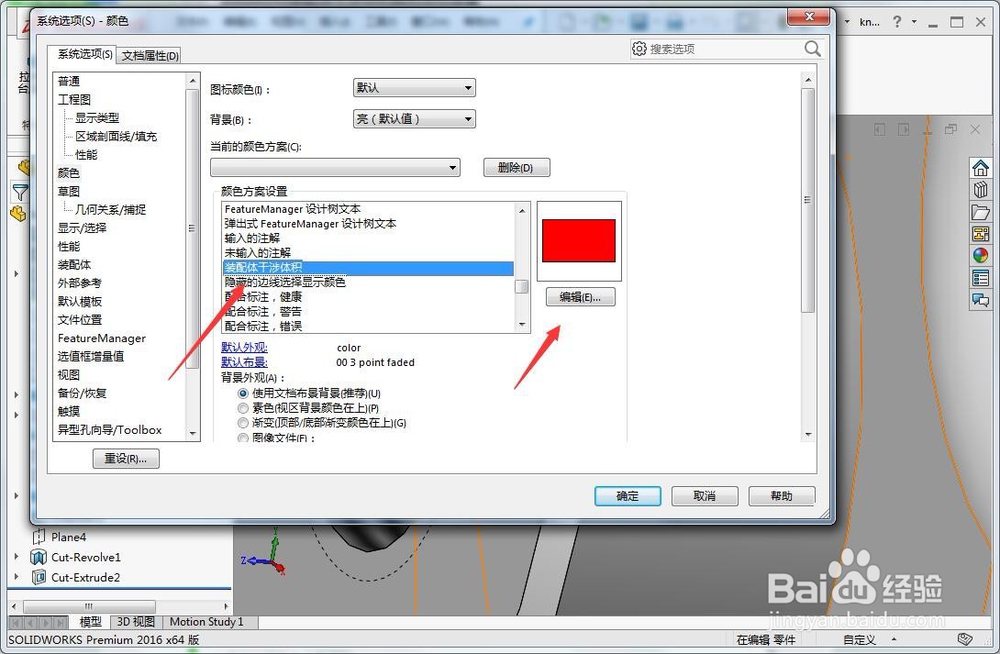
6、大家在颜色选项中点击装配体干涉体积然后点击编辑按钮,如图所示;
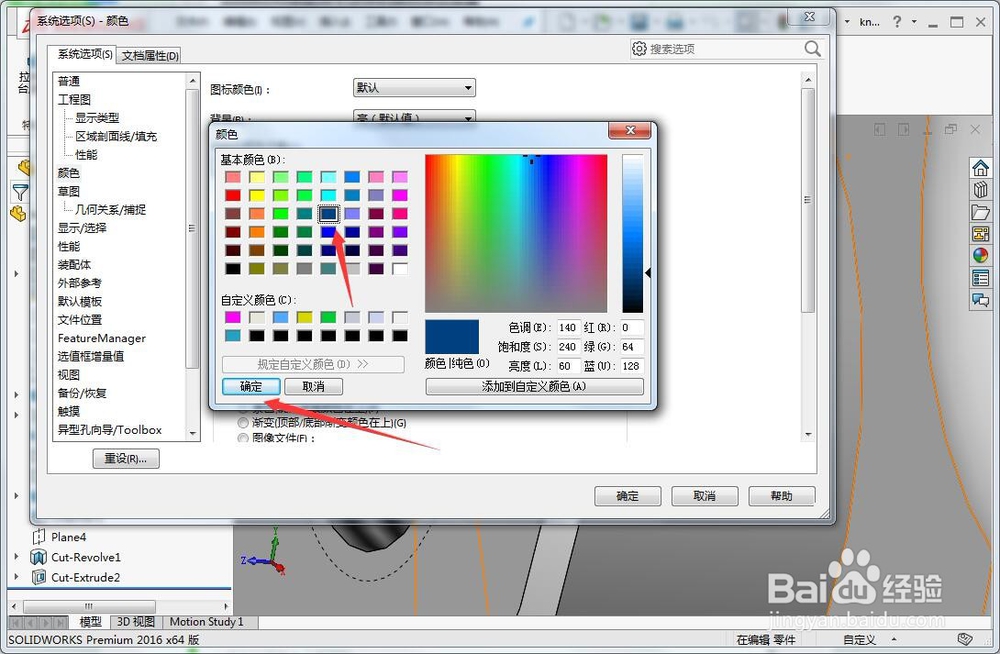
7、当大家选择好颜色再点击确定按钮后就完成装配体干涉体积的颜色设置了,如图所示;
时间:2026-05-01 06:38:08
1、第一步打开solidworks三维软件,如图所示;
2、下一步我们点击三维软件中的三角符号按钮,如图所示;
3、大家再点击三角符号按钮后我们继续点击弹出的选项,如图所示;
4、大家然后继续点击图示的系统选项,如图所示;
5、大家下一步在继续点击系统选项下的颜色按钮,如图所示;
6、大家在颜色选项中点击装配体干涉体积然后点击编辑按钮,如图所示;
7、当大家选择好颜色再点击确定按钮后就完成装配体干涉体积的颜色设置了,如图所示;
