电脑的C盘满了怎么办?

 时间:2026-02-15 14:20:25

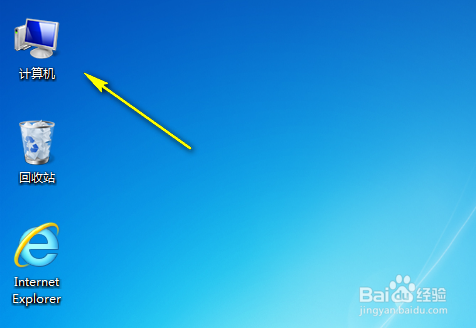
1、双击打开你的计算机,如下图所示

电脑的C盘满了怎么办?

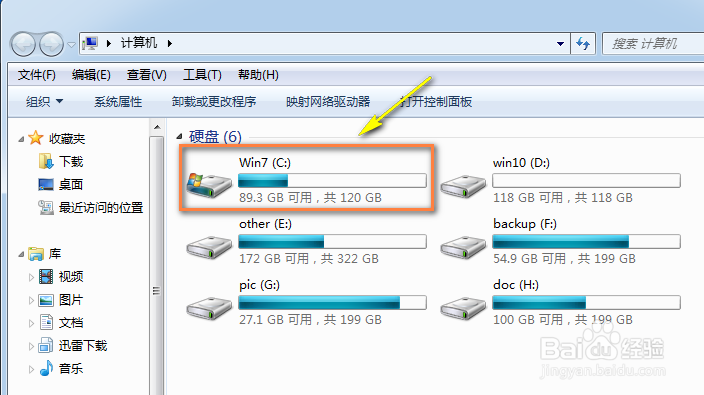
2、进入管理器,找到系统盘,注意绝大多数系统盘就是C盘,但是对于双系统就不一定了,所以先确认显示微软logo的是系统盘,如下图所示
电脑的C盘满了怎么办?

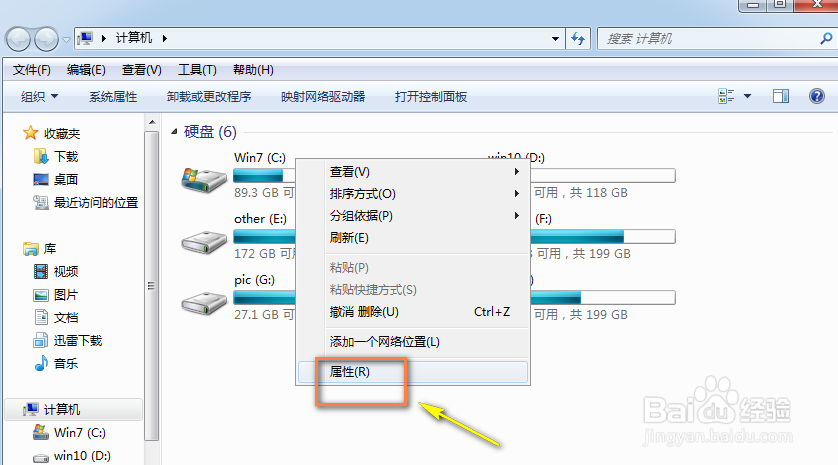
3、右键单击C盘,选择属性,如下图所示

电脑的C盘满了怎么办?

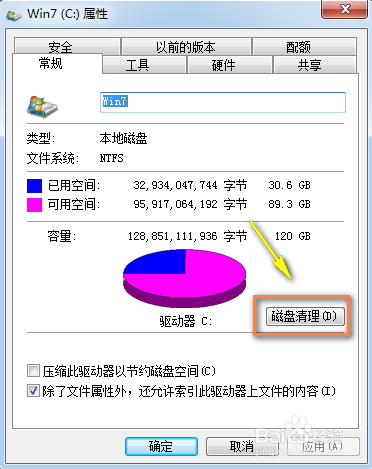
4、属性面板点击清理磁盘,如下图所示

电脑的C盘满了怎么办?

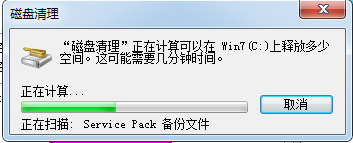
5、系统开始自动扫描文件系统,如下图所示

电脑的C盘满了怎么办?

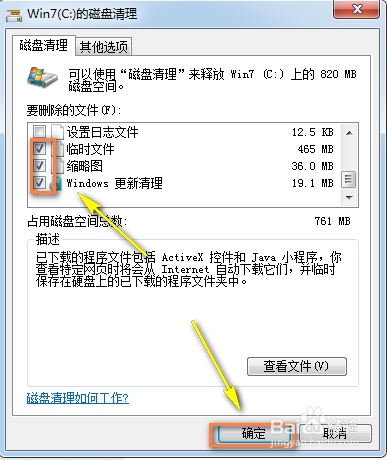
6、扫描完成,勾选你可以清理的项次,点击确定,如下图所示

电脑的C盘满了怎么办?

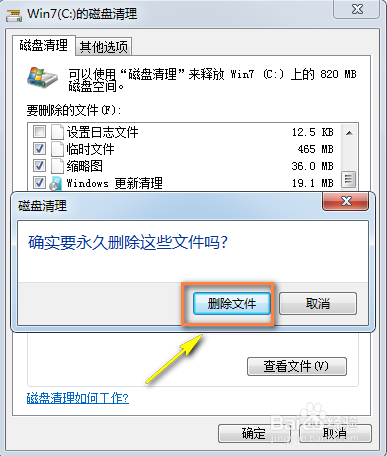
7、系统提示二次确认,点击删除按钮,如下图所示

电脑的C盘满了怎么办?

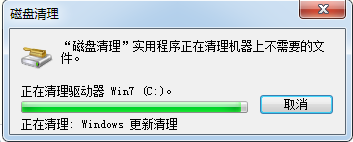
8、这样系统就开始自动删除多余的垃圾文件了,如下图所示

电脑的C盘满了怎么办?

9、注意:

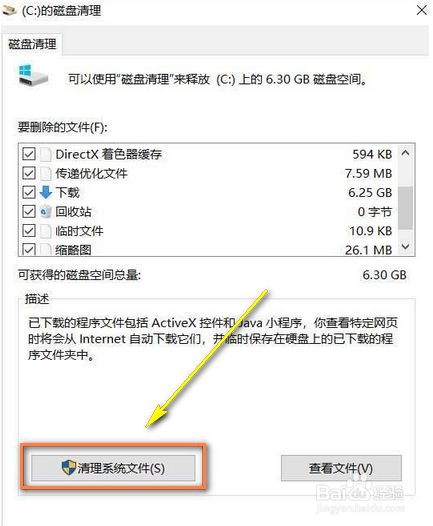
如果你是win10系统,小编测试发现win10操作方法是基本相同!但是在第六步需要删除系统更新的话,需要对系统更新单独扫描,就是说删除操作要两次!如下图所示
电脑的C盘满了怎么办?

  • 射手男怎么谈恋爱
  • 和小朋友相处
  • 业务员洽谈业务方法之五:机会成交法
  • 曼秀雷敦防晒霜怎么样
  • 胎心监护上午做好还是下午做好
  • 热门搜索
    云南师范大学怎么样 肌肉痉挛怎么办 死飞怎么刹车 欢乐斗牛怎么玩 单行道逆行怎么处罚 长了阴虱怎么办 薇诺娜怎么样 山西农业大学怎么样 儿童诗怎么写 韩语怎么办