1、新建一个WPS演示文档,点击【插入】菜单里的【形状】选项,选择插入【矩形】。

2、依次插入矩形,调整成需要分隔展现的形状。

3、全选所有矩形,然后点击右键在菜单栏里点击【组合】。

4、点击组合的矩形,选择【填充】选项里的【图片或纹理填充】,【图片填充】选择【本地填充】,打开本地文件,找到图片,点击填充。
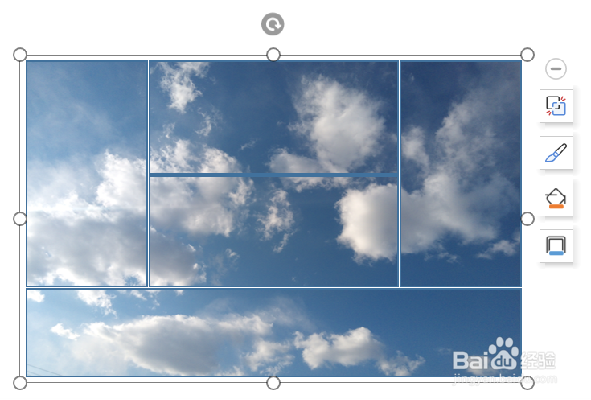
5、选中图片,在【线条】中选择无线条填充。图片拆分完成。
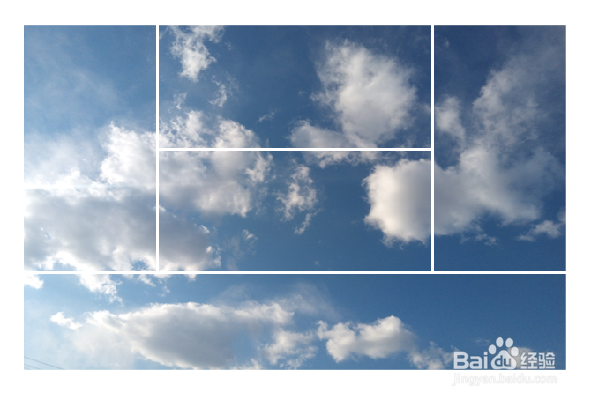
6、总结:
1.新建一个WPS演示文档,点击【插入】菜单里的【形状】选项,选择插入【矩形】。
2.依次插入矩形,调整成需要分隔展现的形状。
3.全选所有矩形,然后点击右键在菜单栏里点击【组合】。
4.点击组合的矩形,选择【填充】选项里的【图片或纹理填充】,【图片填充】选择【本地填充】,打开本地文件,找到图片,点击填充。
5.选中图片,在【线条】中选择无线条填充。图片拆分完成。
