wps中如何将快速访问栏移动到其他地方显示

 时间:2024-10-25 10:35:42

1、首先我们打开电脑上面的wps2019软件
wps中如何将快速访问栏移动到其他地方显示

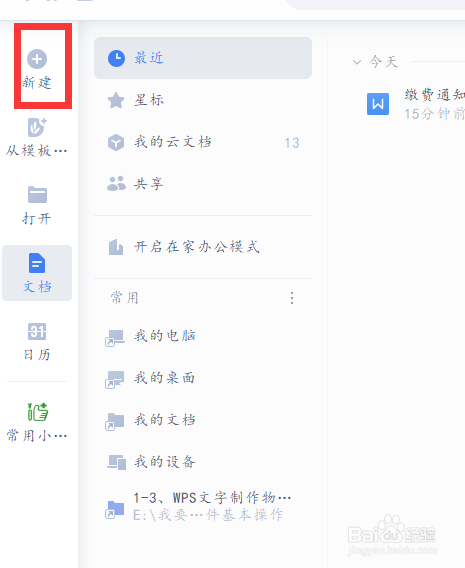
2、进入wps2019主页面后我们点击上方的”新建“按钮

wps中如何将快速访问栏移动到其他地方显示

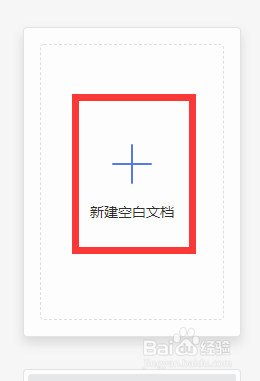
3、然后我们进入新建页面后我们选择新建word文件点击新建空白文档

wps中如何将快速访问栏移动到其他地方显示wps中如何将快速访问栏移动到其他地方显示

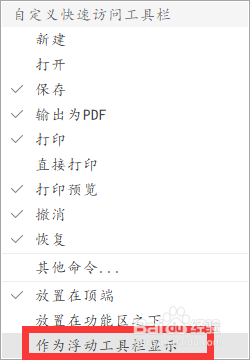
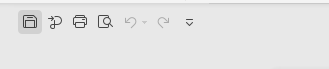
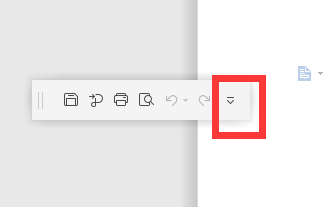
4、进入word后我们点击上方快速访问工具栏的右边菜单按钮,下面的“作为浮动工具栏显示”就可以浮动显示了

wps中如何将快速访问栏移动到其他地方显示wps中如何将快速访问栏移动到其他地方显示

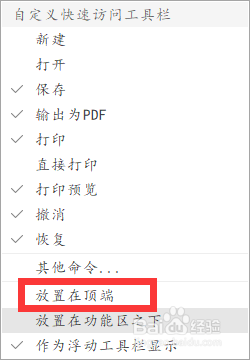
5、如果我们不想要作为浮动工具栏显示的话我们再次点击菜单下面的“放置在顶端”就回去了
wps中如何将快速访问栏移动到其他地方显示wps中如何将快速访问栏移动到其他地方显示

6、最后我们还可以将它放置在功能区的下面

wps中如何将快速访问栏移动到其他地方显示wps中如何将快速访问栏移动到其他地方显示
  • 如何在word中插入中文日期。
  • 两台电脑之间如何快速传输几百G的文件?
  • 如何做一个优秀的店员
  • PPT文档如何避免标点被前置?
  • Wps Office如何调整自定义快速访问工具栏位置
  • 热门搜索
    武当山自驾游攻略 孕妇减肥 鞍山师范学院怎么样 绿山墙的安妮简介 word对号怎么输入 clannad攻略 去三亚旅游攻略 最好的减肥方法 手上静电多怎么办 头晕出虚汗怎么回事