1、运行桌面上的ppt。

2、打开PPT演示文稿。

3、我们将多个图片设置成同样大小,然后排列成一行,进行组合。
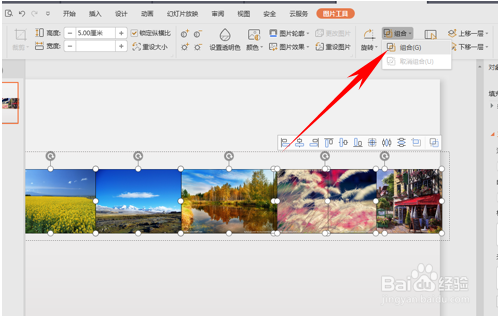
4、单击工具栏当中的插入,选择形状下的椭圆,单击插入。
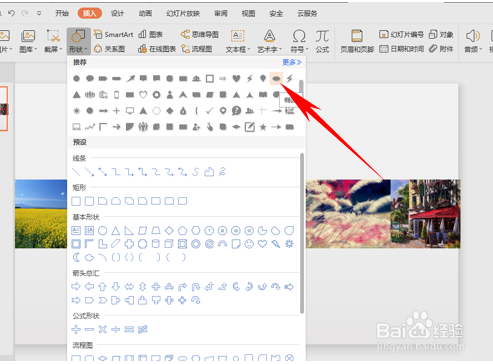
5、然后将这个椭圆拉动至与图片幻灯片大小一致,然后将椭圆形的填充颜色设置为白色。
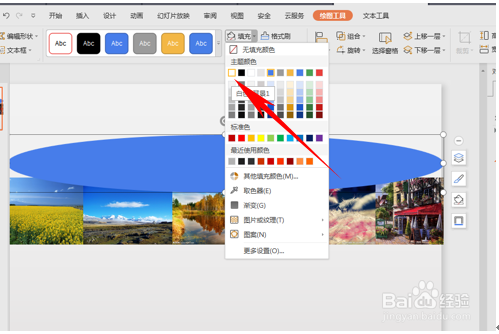
6、然后单击工具栏绘图工具栏下的形状效果,在下拉菜单下选择阴影,然后选择内部向下。

7、设置完毕后复制一个相同的椭圆,然后旋转180度,放置在图片下方。
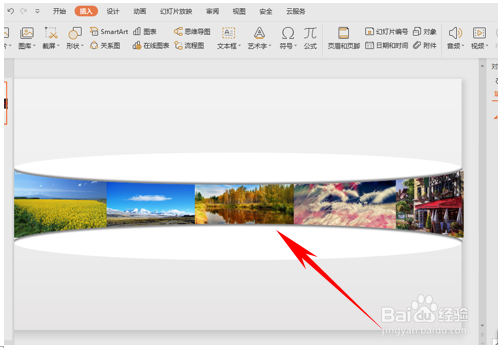
8、以上便是解决WPS演示技巧—如何利用两个椭圆设置立体照片墙的方法,希望对大家有所帮助!

时间:2026-04-22 23:28:22
1、运行桌面上的ppt。
2、打开PPT演示文稿。
3、我们将多个图片设置成同样大小,然后排列成一行,进行组合。
4、单击工具栏当中的插入,选择形状下的椭圆,单击插入。
5、然后将这个椭圆拉动至与图片幻灯片大小一致,然后将椭圆形的填充颜色设置为白色。
6、然后单击工具栏绘图工具栏下的形状效果,在下拉菜单下选择阴影,然后选择内部向下。
7、设置完毕后复制一个相同的椭圆,然后旋转180度,放置在图片下方。
8、以上便是解决WPS演示技巧—如何利用两个椭圆设置立体照片墙的方法,希望对大家有所帮助!
