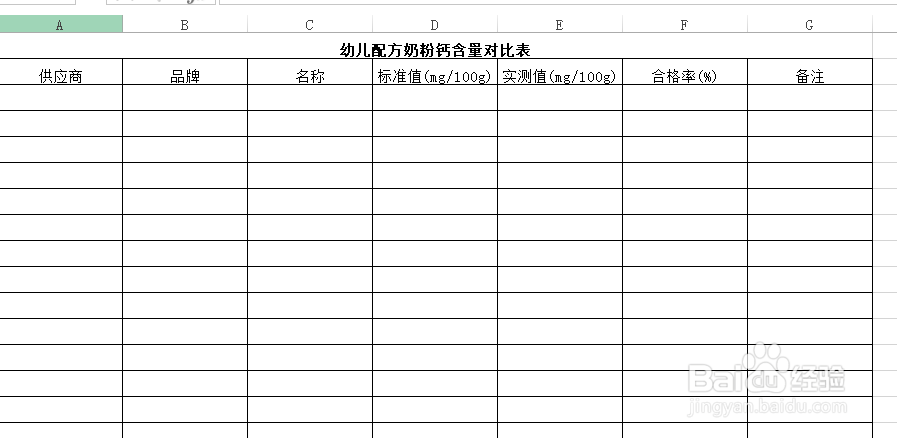
用Excel怎样创建幼儿配方奶粉中钙含量对比表

 时间:2024-10-14 06:07:07

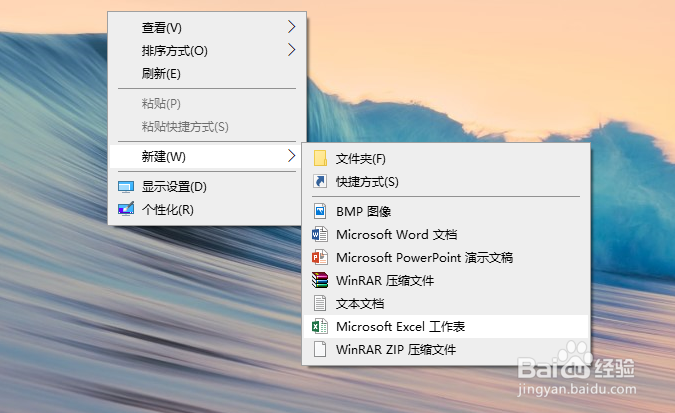
1、鼠标右键桌面空白处,点击【新建】选择【Microsoft Excel工作表】,创建一个空白表格,并命名为【幼儿配方奶粉钙含量对比表】。
用Excel怎样创建幼儿配方奶粉中钙含量对比表

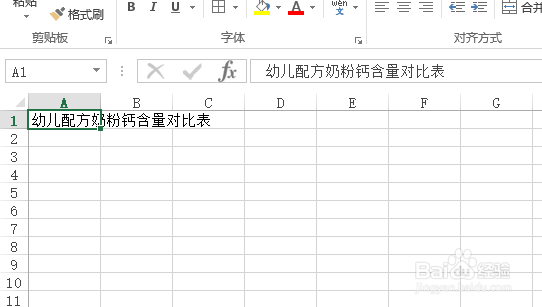
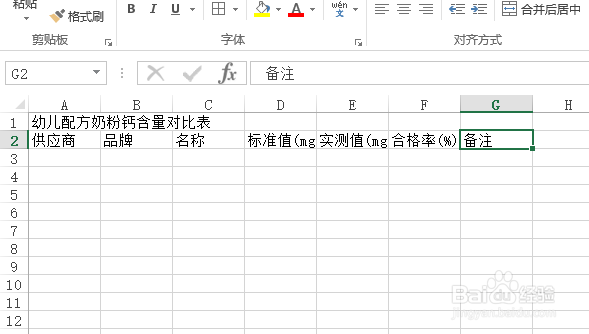
2、双击打开表格,在A1单元格里面输入:幼儿配方奶粉钙含量对比表。

用Excel怎样创建幼儿配方奶粉中钙含量对比表

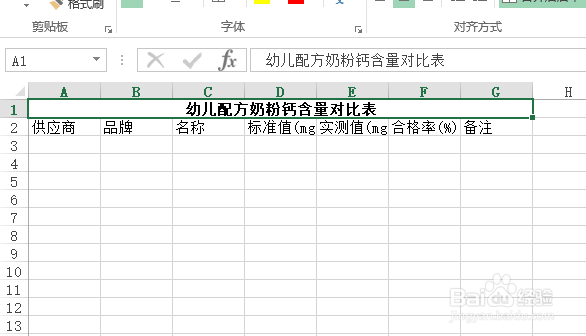
3、在第二行里依次输入表头内容:供应商、品牌、名称、标准值(mg/100g)、实测值(mg/100g)、合格率(%)、备注。
用Excel怎样创建幼儿配方奶粉中钙含量对比表

4、选中A1:G1后,设置【合并后居中】,字体【加粗】。

用Excel怎样创建幼儿配方奶粉中钙含量对比表

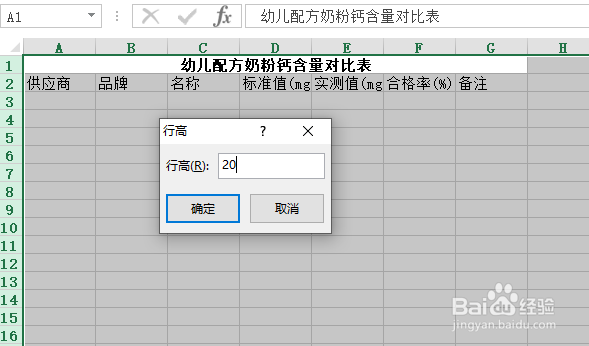
5、选定内容行,右键点击选择下拉菜单中的行高,设置行高为20。

用Excel怎样创建幼儿配方奶粉中钙含量对比表

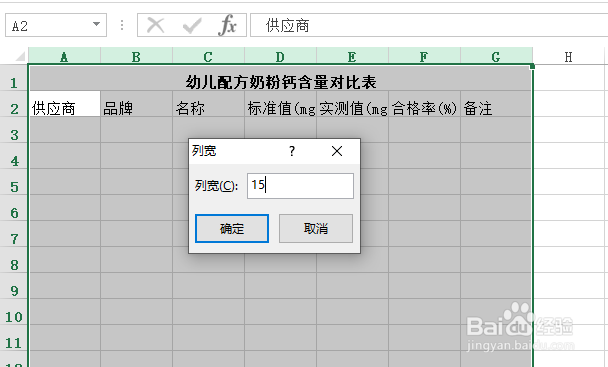
6、选定内容列,右键点击选择下拉菜单中的列宽,设置列宽为15。

用Excel怎样创建幼儿配方奶粉中钙含量对比表

7、选定表格的内容区域,添加【所有框线】,【居中】对齐。一份幼儿配方奶粉钙含量对比表就这样完成了。

用Excel怎样创建幼儿配方奶粉中钙含量对比表
  • 姜饼屋怎么做
  • 登山的时候应该注意什么?
  • 旅行青蛙快速收集技巧
  • 海边度假美甲教程
  • 酸枣仁的功效与副作用食用方法 怎么吃治疗失眠
  • 热门搜索
    什么是低烧 premium是什么牌子 批准文号是什么意思 hd4000相当于什么显卡 guess是什么牌子 我战胜了什么作文 保育员是什么 什么是科学发展观 train是什么意思 五险是什么