word中如何用图片作为项目符号

 时间:2026-04-25 22:00:16

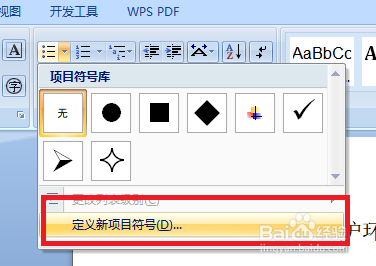
1、选择文本,单击“开始”选项卡中的“项目符号”按钮,从列表中选择“定义新项目符号”
word中如何用图片作为项目符号

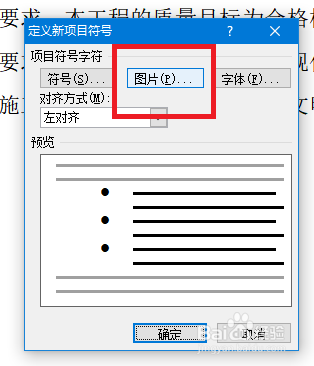
2、在弹出的“定义新项目符号”对话框中点击“图片”按钮

word中如何用图片作为项目符号

word中如何用图片作为项目符号

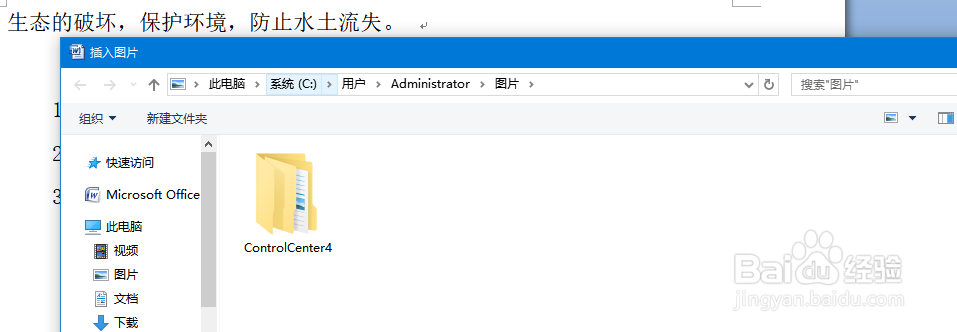
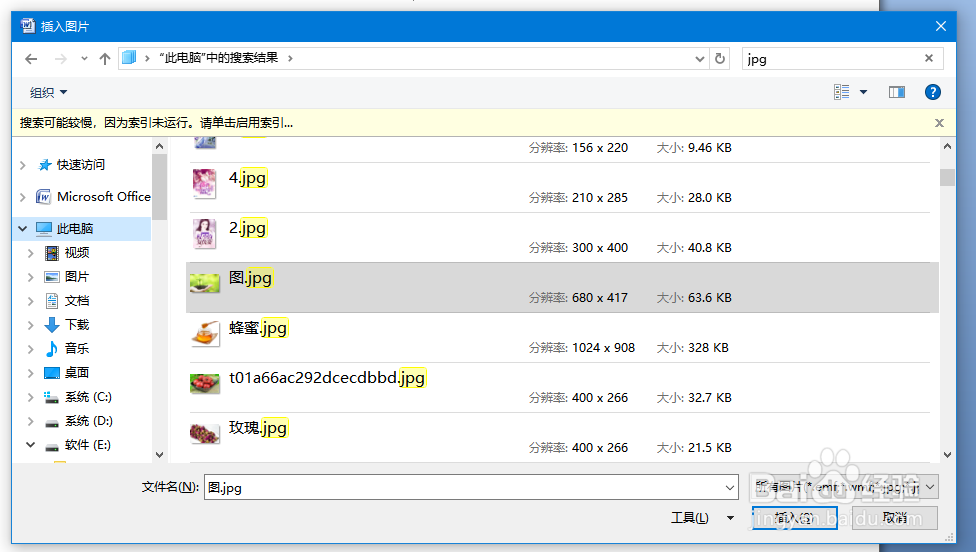
3、在弹出的“插入图片”对话框中选择图片

word中如何用图片作为项目符号

word中如何用图片作为项目符号

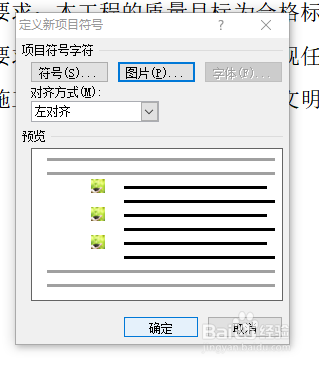
4、单击“插入”按钮后返回“定义新项目符号”对话框

word中如何用图片作为项目符号

5、单击“确定”按钮即可插入图片符号

word中如何用图片作为项目符号

1、1.选择文本,单击“开始”选项卡中的“项目符号”按钮,从列表中选择“定义新项目符号”

2.在弹出的“定义新项目符号”对话框中点击“图片”按钮

3.在弹出的“插入图片”对话框中选择图片

4.单击“插入”按钮后返回“定义新项目符号”对话框

5.单击“确定”按钮即可插入图片符号

  • Excel冰蓝色怎么调出来教程#校园分享#
  • word表格如何设置宽度为页面的80%
  • PPT怎么创建梯形列表SMARTART图形
  • 除标题幻灯片外,给其他幻灯片添加编号
  • 如何用word文档给文字添加项目符号?
  • 热门搜索
    博世冰箱怎么样 晕车怎么办最有效方法 个人所得税app怎么退税 诺优能奶粉怎么样 腐竹怎么泡 欧瑞莲化妆品怎么样 怎么聊天找话题 朋友用英语怎么说 怎么投诉快递员 手机和电脑怎么连接