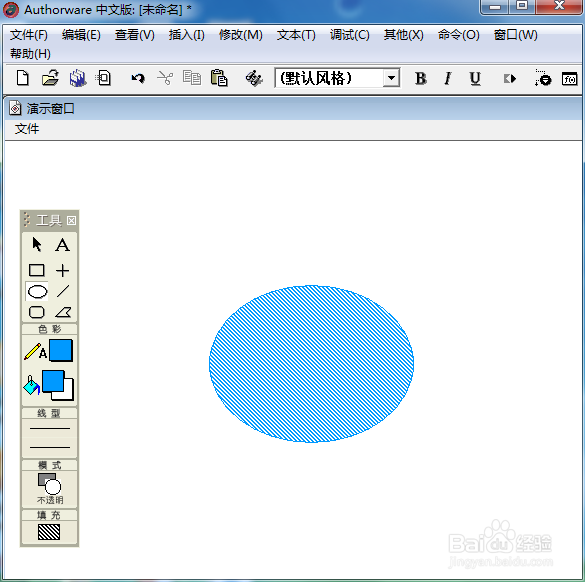
怎样在AW中绘制带斜纹阴影的蓝色椭圆?

 时间:2026-04-21 15:35:05

1、打开Authorware 7.0,进入其主界面;

怎样在AW中绘制带斜纹阴影的蓝色椭圆?

2、点击选中显示图标,将它拉到流程线上;

怎样在AW中绘制带斜纹阴影的蓝色椭圆?

3、双击显示图标,打开演示窗口和工具箱;

怎样在AW中绘制带斜纹阴影的蓝色椭圆?

4、选中椭圆工具;

怎样在AW中绘制带斜纹阴影的蓝色椭圆?

5、点击描边颜色和填充颜色,选中需要的蓝色;

怎样在AW中绘制带斜纹阴影的蓝色椭圆?

6、点击填充,选择需要的斜纹阴影样式;

怎样在AW中绘制带斜纹阴影的蓝色椭圆?

7、按下鼠标左键不放,在演示窗口拖动鼠标,画出一个椭圆;

怎样在AW中绘制带斜纹阴影的蓝色椭圆?

8、我们就在Authorware 中创建好了一个带斜纹阴影的蓝色椭圆。

怎样在AW中绘制带斜纹阴影的蓝色椭圆?

1、打开Authorware,添加显示图标至流程线;

2、双击显示图标,点击椭圆工具;

3、设置好颜色和填充样式;

4、绘制一个椭圆。

  • Solidworks如何画AGV---举升平移
  • 高能手办团怎么给手办穿戴装备
  • AE2018如何制作树摇摆动画
  • AE如何给文字添加投影效果?
  • AE教程:文字线条动效
  • 热门搜索
    痔疮大便出血怎么办 怎么煮咖啡 儿童玩具大全 去痣的最好方法 穿越火线怎么鬼跳 怎么做馒头又软又好吃 科学研究方法 婴儿湿疹最佳治疗方法 解酒的最好方法 皮肤瘙痒的治疗方法