Photoshop如何自定义裁剪尺寸和分辨率

 时间:2026-05-14 22:27:08

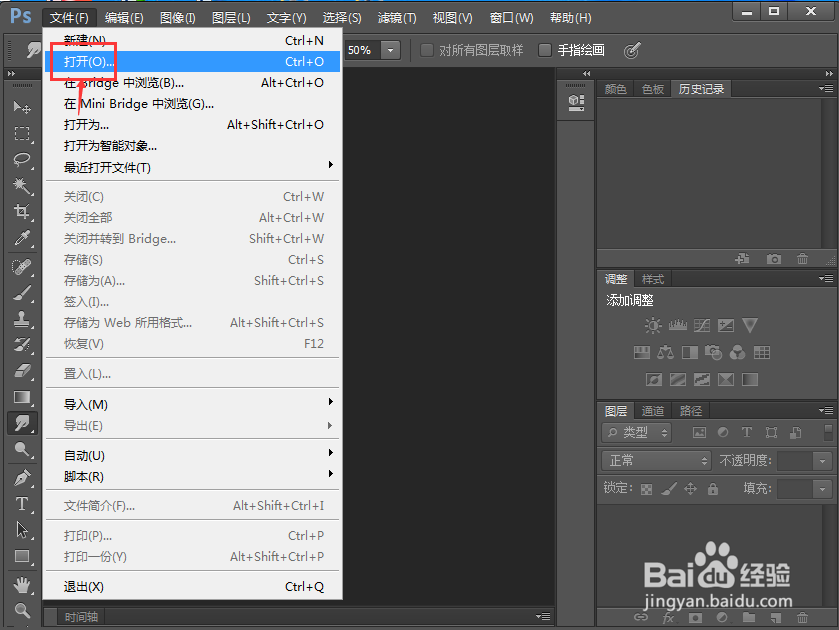
1、打开photoshop软件,进入其主界面中;
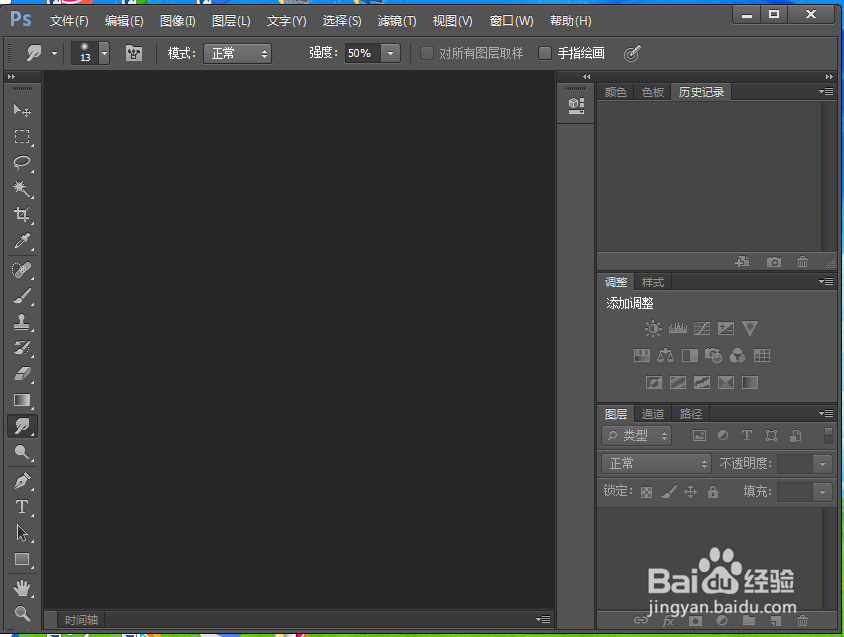
Photoshop如何自定义裁剪尺寸和分辨率

2、点击文件菜单,选择打开命令;

Photoshop如何自定义裁剪尺寸和分辨率

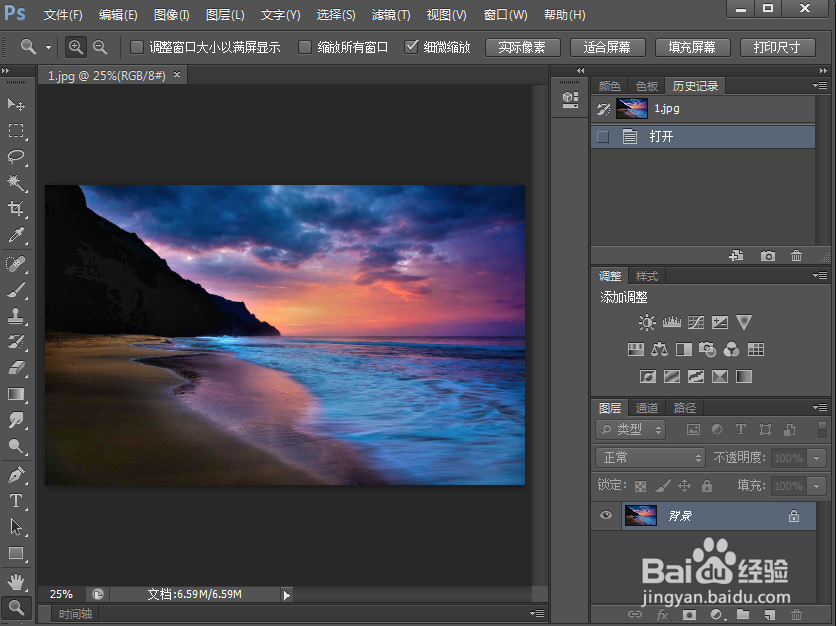
3、找到并选中需要裁剪的图片,然后按打开;

Photoshop如何自定义裁剪尺寸和分辨率

4、将图片添加到photoshop中;

Photoshop如何自定义裁剪尺寸和分辨率

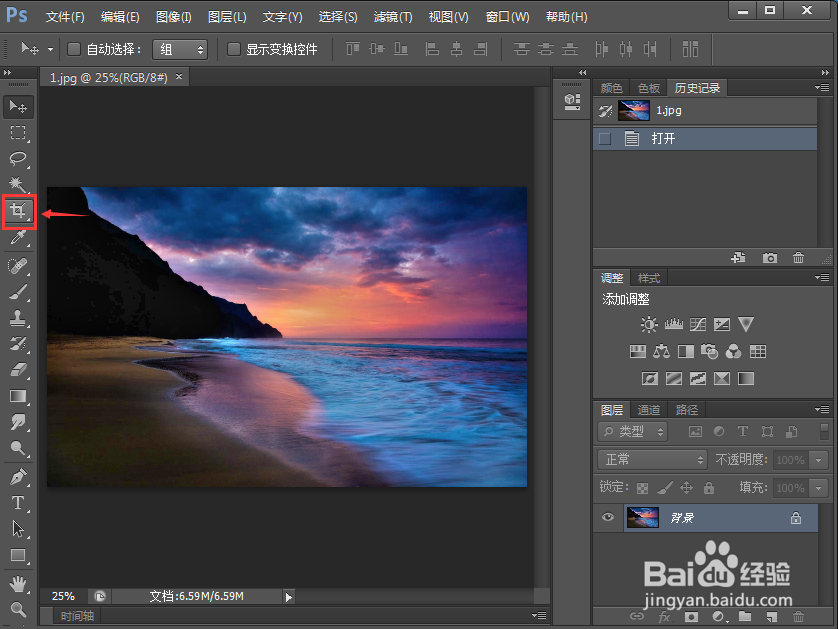
5、在左边的工具箱中点击裁剪工具;

Photoshop如何自定义裁剪尺寸和分辨率

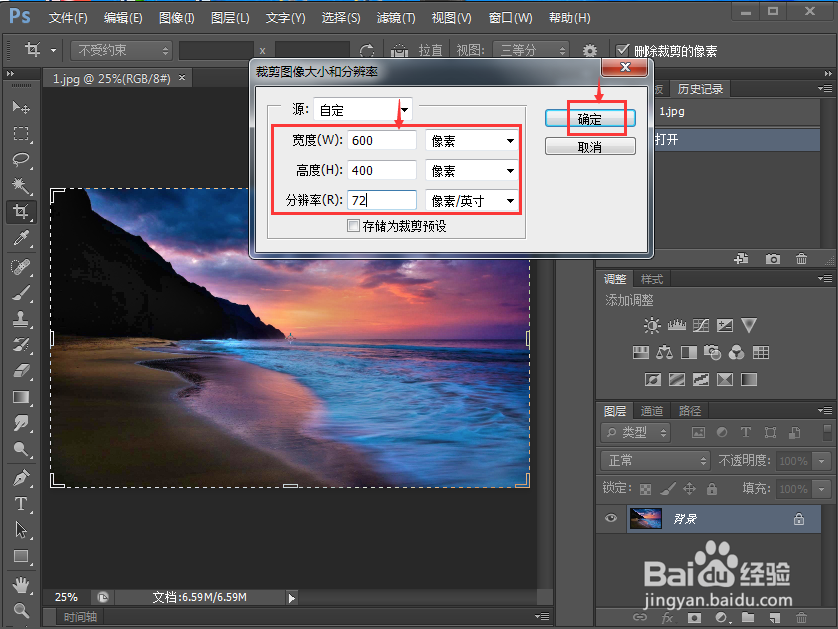
6、用鼠标点击不受约束旁边的下拉箭头,在打开的下拉菜单中点击大小和分辨率;
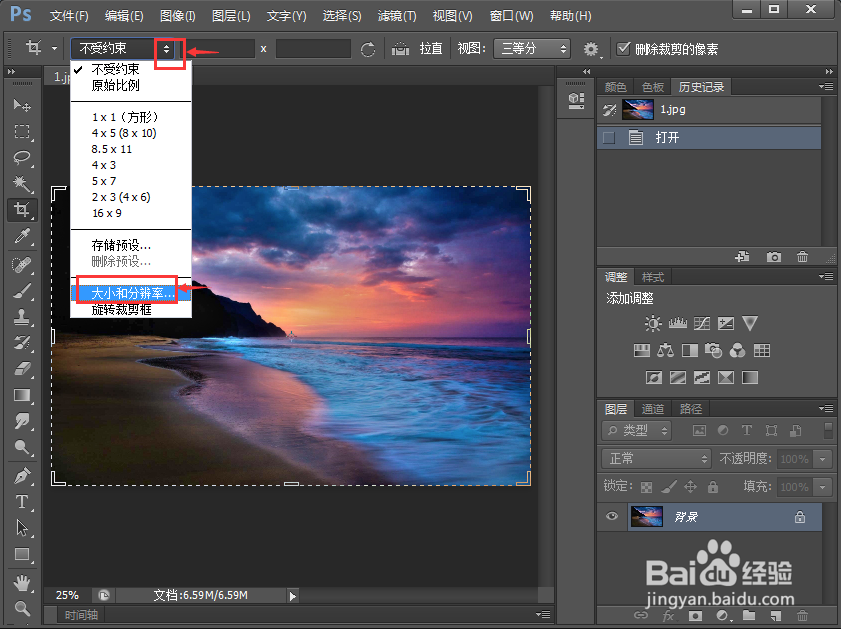
Photoshop如何自定义裁剪尺寸和分辨率

7、根据设计需要输入好裁剪图片的大小和分辨率,然后按确定;

Photoshop如何自定义裁剪尺寸和分辨率

8、我们就按照自己设定好了裁剪图片的大小和分辨率,并对图片进行了相应的裁剪。
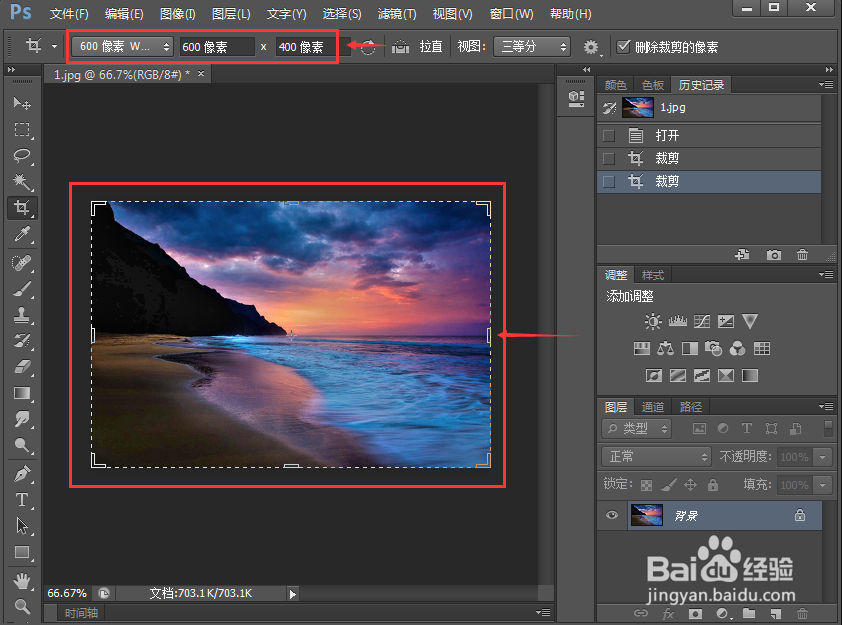
Photoshop如何自定义裁剪尺寸和分辨率

1、在Photoshop中打开要处理的图片;

2、选择裁剪工具,输入裁剪大小和分辨率,按确定。
Photoshop如何自定义裁剪尺寸和分辨率

  • ps剪裁的时候怎么设置尺寸
  • ps肤色怎么调
  • Photoshop如何使眼睛变亮
  • ps怎么裁剪想要的尺寸
  • 怎么用ps裁剪出固定尺寸的图片
  • 热门搜索
    学生减肥 南怀瑾简介 攻略奇怪的世界(总受np)(h) 男人怎样减肥 粉瘤怎么治 手脚发麻怎么办 孩子性格内向怎么办 嵩山旅游攻略 鼻梁怎么增高 红烧鱼的家常做法简单