如何用PS画好看的红色指示箭头?

 时间:2026-02-15 06:54:46

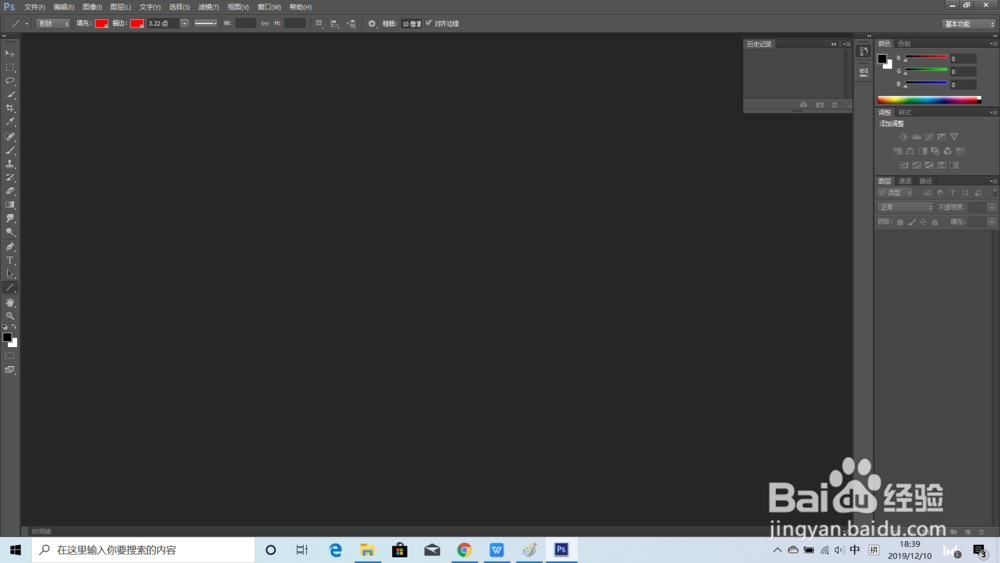
1、打开PS软件。

如何用PS画好看的红色指示箭头?

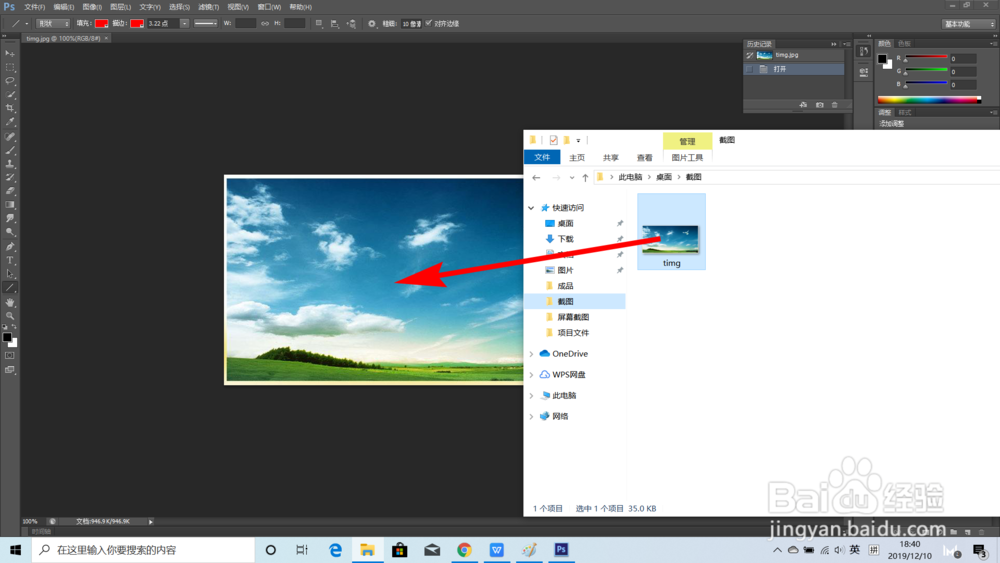
2、把图片拖入PS主页面。

如何用PS画好看的红色指示箭头?

3、鼠标右键点击“工具箱”,选中“直线工具”。

如何用PS画好看的红色指示箭头?

4、填充选择“红色”,描边也选择“红色”。

如何用PS画好看的红色指示箭头?

5、在属性“粗细”处调整“直线”的大小。

如何用PS画好看的红色指示箭头?

6、点击“箭头”,选择“终点”,接着调整箭头的“宽度”和“长度”“凹度”,这3个属性关系到最终的美观程度,可多次尝试。

如何用PS画好看的红色指示箭头?

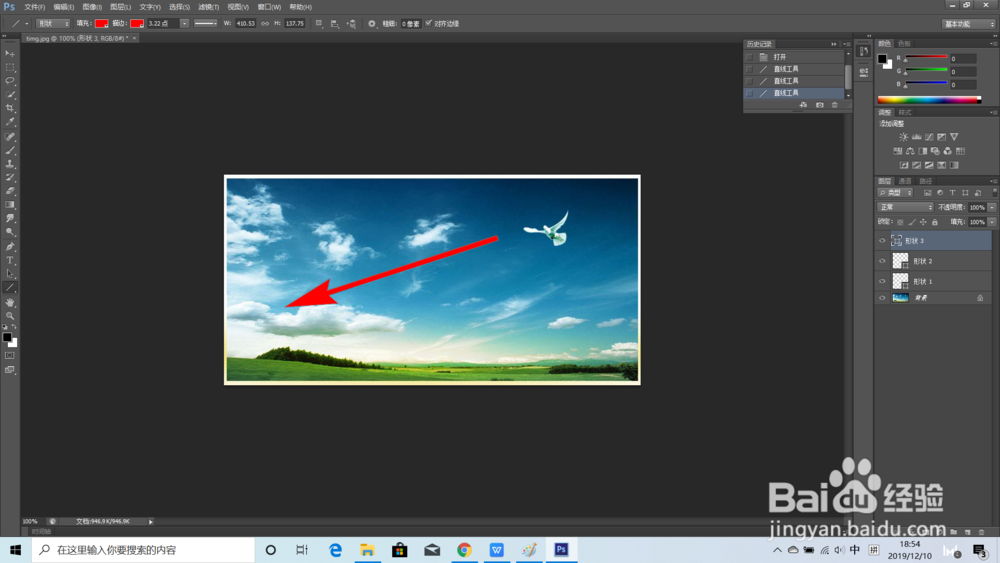
7、接着在图里按住“鼠标左键”拖动便可画出精美的指示箭头啦。

如何用PS画好看的红色指示箭头?

1、1、打开PS软件。

2、把图片拖入PS主页面。
3、鼠标右键点击“工具箱”,选中“直线工具”。
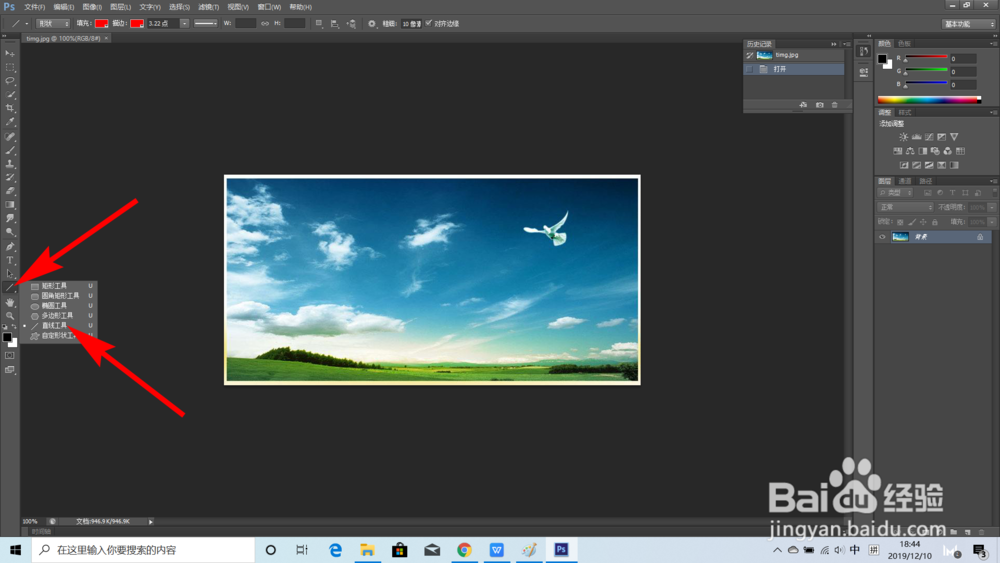
4、填充选择“红色”,描边也选择“红色”。

5、在属性“粗细”处调整“直线”的大小。
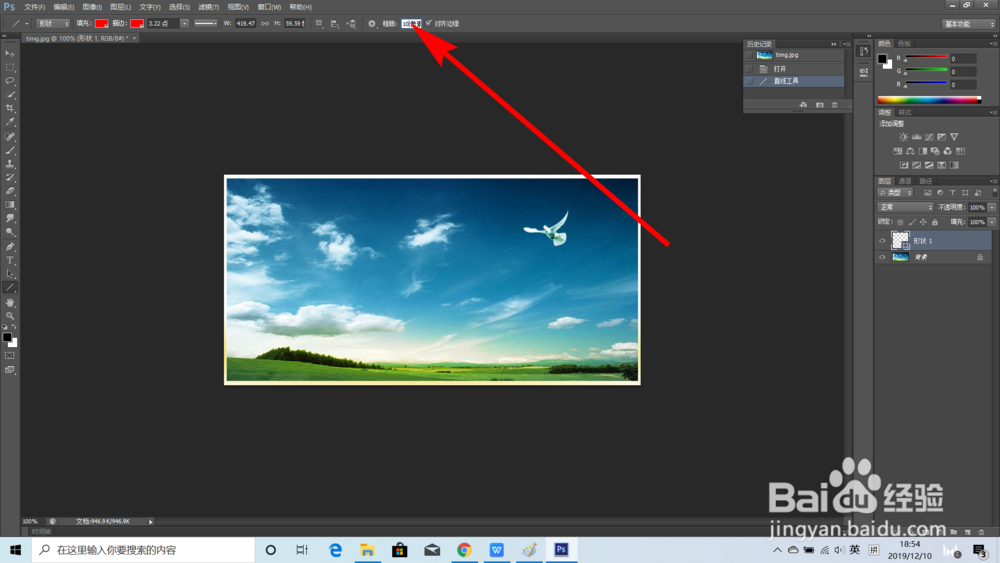
6、点击“箭头”,选择“终点”,接着调整箭头的“宽度”和“长度”“凹度”,这3个属性关系到最终的美观程度,可多次尝试。

7、接着在图里按住“鼠标左键”拖动便可画出精美的指示箭头啦。
 

  • 在Photoshop软件中如何制作红色箭头的效果?
  • PS怎样绘制红色箭头
  • 在PS里如何修改箭头的形状?
  • 在ps里“联系表”如何快速将很多图片排版
  • 如何用PS制作出既定尺寸的图片
  • 热门搜索
    血压偏低怎么办 苹果6怎么清理垃圾 拼音怎么打 网络营销怎么做 虾球怎么做 好友克隆怎么弄 微博怎么拉黑人 濑尿虾怎么清洗 舌头起泡怎么办 心脏房颤怎么治疗