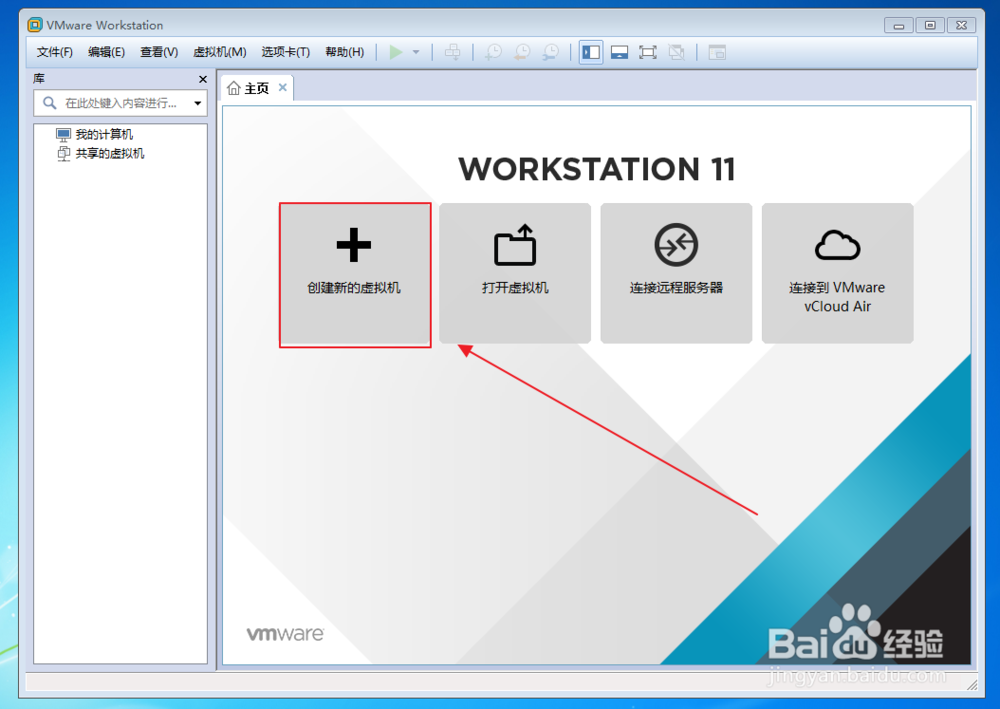
1、首先打开vmware, 单击新建虚拟机
2、然后选择典型,单击下一步

3、然后选择好硬盘上的windows10 iso镜像,单击下一步

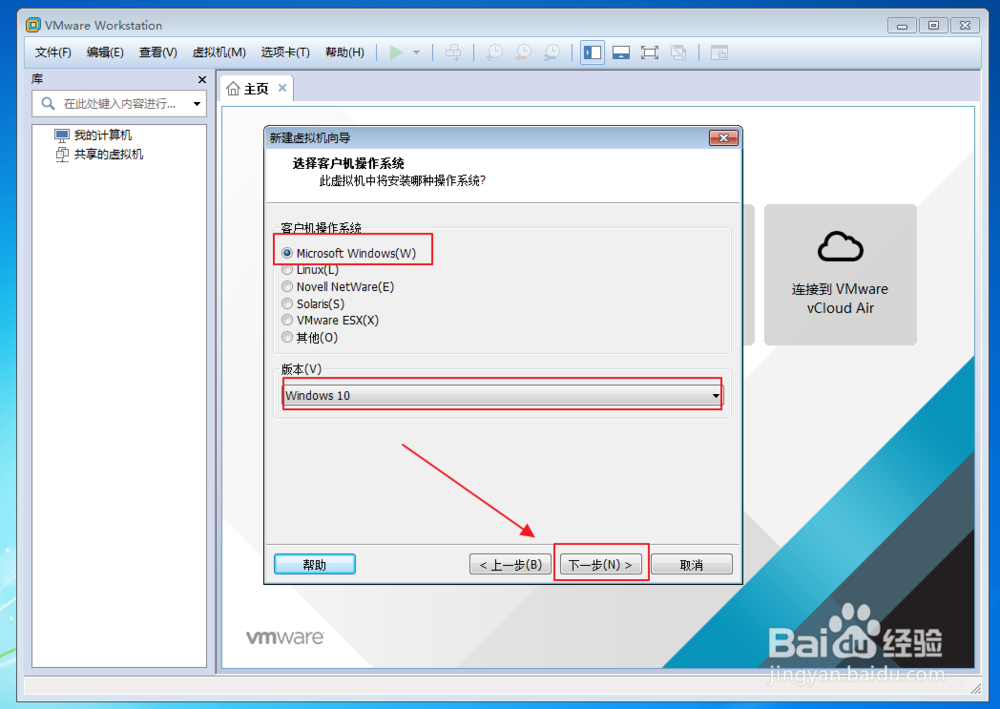
4、客户端系统选择Microsoft windows,版本选择windows10,单击下一步
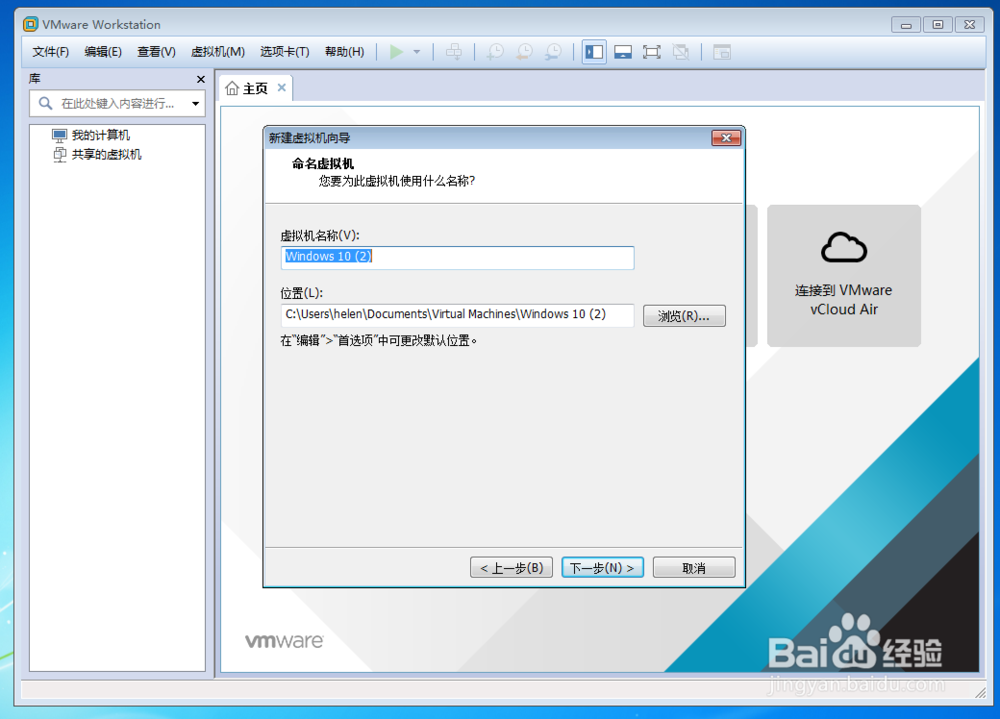
5、然后设置好虚拟机名称和虚拟机的安装位置
6、然后设置磁盘大小,单击下一步

7、然后单击完成

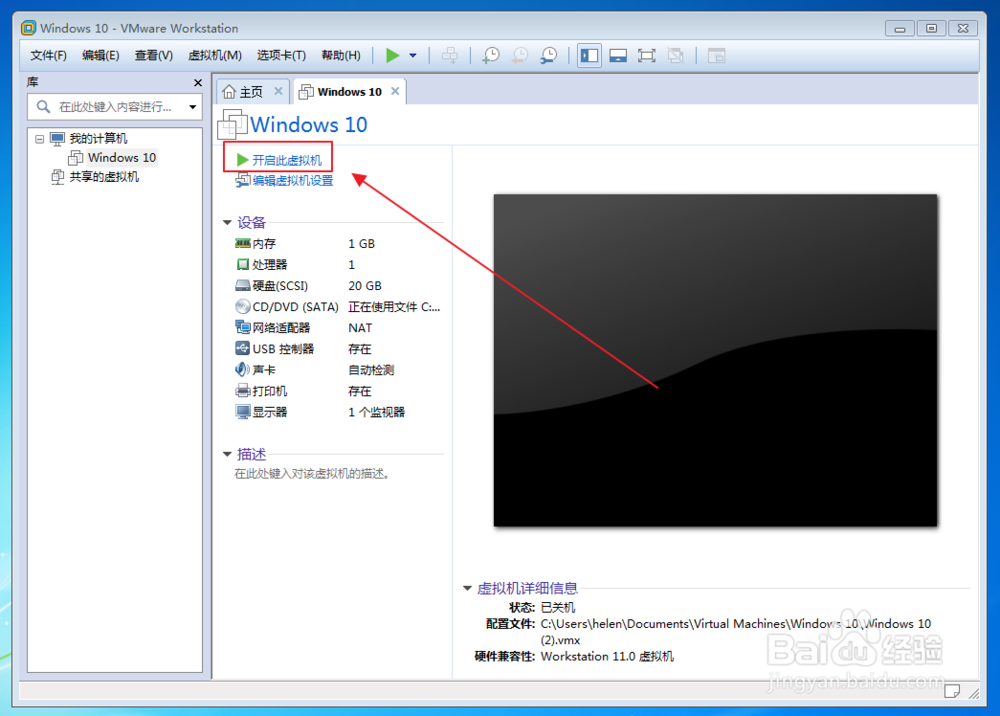
8、这一步直接单击开启虚拟机,完成windows10的安装
9、最后登陆windows10虚拟机就可以了

时间:2026-04-26 16:11:26
1、首先打开vmware, 单击新建虚拟机
2、然后选择典型,单击下一步
3、然后选择好硬盘上的windows10 iso镜像,单击下一步
4、客户端系统选择Microsoft windows,版本选择windows10,单击下一步
5、然后设置好虚拟机名称和虚拟机的安装位置
6、然后设置磁盘大小,单击下一步
7、然后单击完成
8、这一步直接单击开启虚拟机,完成windows10的安装
9、最后登陆windows10虚拟机就可以了
