如何在WIN10系统中添加打印机与扫描仪

 时间:2024-10-13 16:17:47

1、点击桌面下方的开始菜单,我们在弹窗左侧边缘找到齿轮图标并点击,从而进入设置窗口。

如何在WIN10系统中添加打印机与扫描仪

2、在设置窗口右侧点击设备选项,这个设备选项里面有着打印机与扫描仪的设置。

如何在WIN10系统中添加打印机与扫描仪

3、在新的设置窗口,我们点击左侧的打印机的扫描仪选项。

如何在WIN10系统中添加打印机与扫描仪

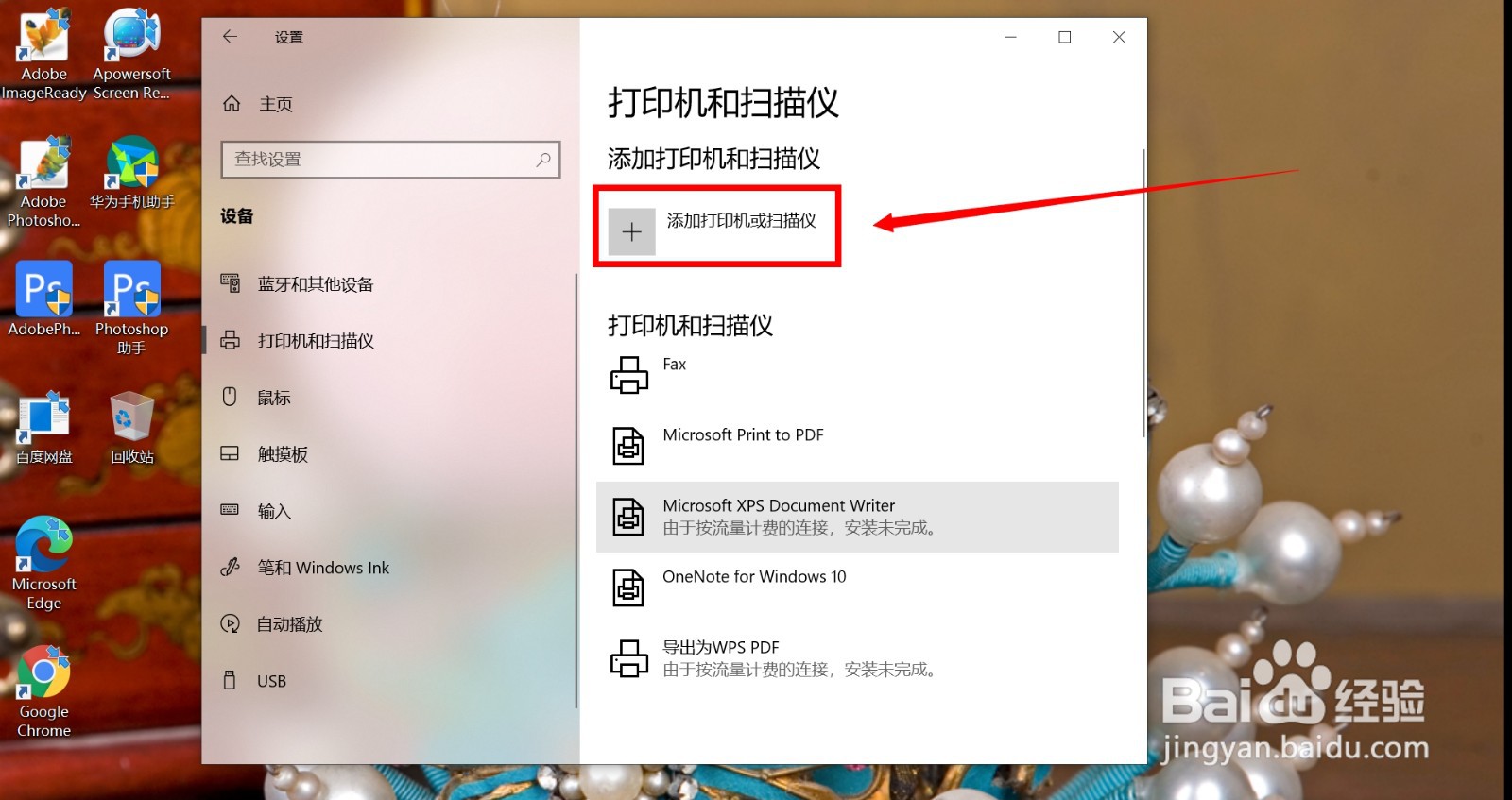
4、在右侧点击带有加号的添加打印机与扫描仪选项进行相关设备的添加,点击之后电脑会在网络中进行搜索,点击搜索到的打印机或者扫描仪的名称点击下一步就可以。
如何在WIN10系统中添加打印机与扫描仪

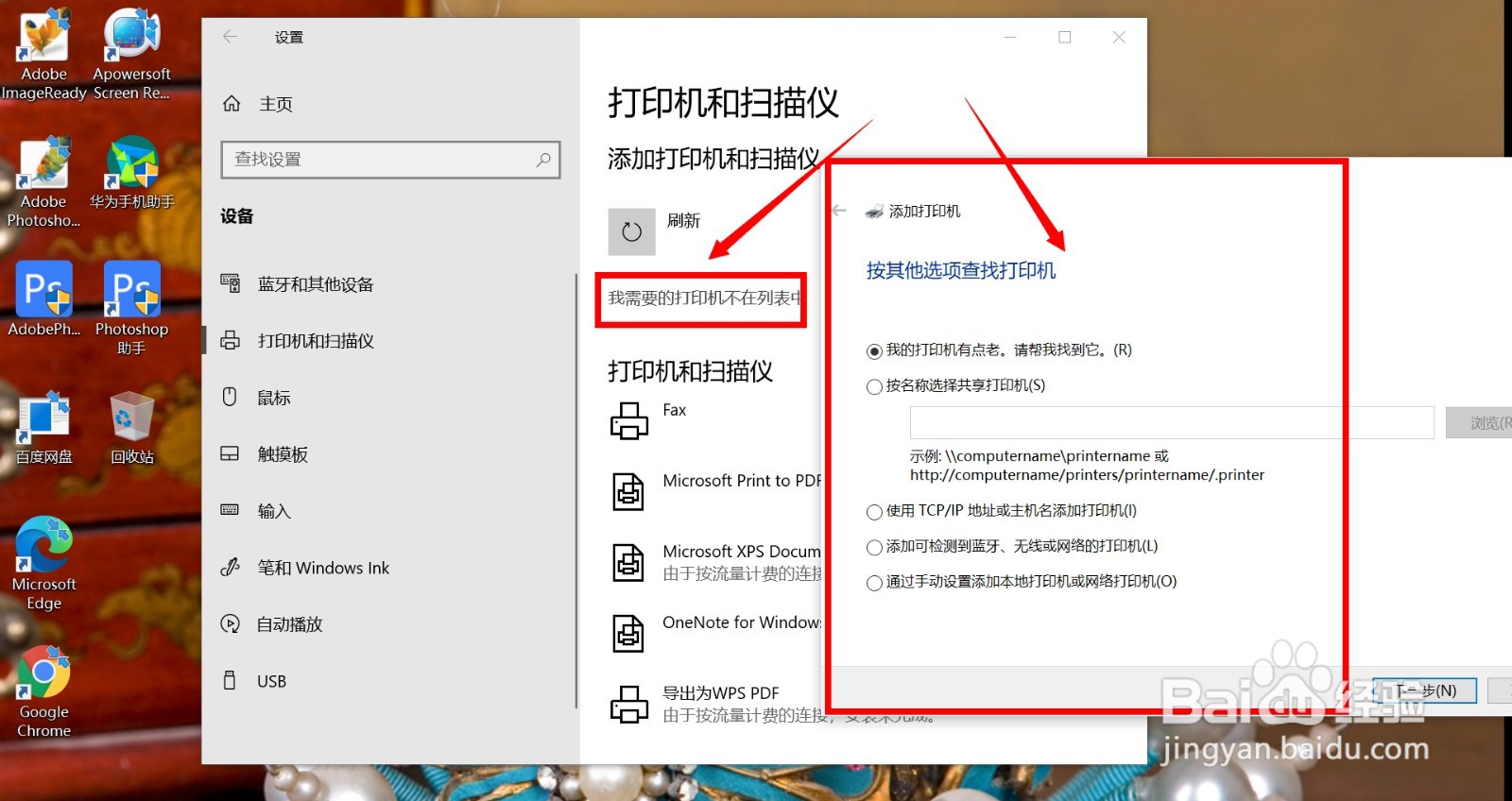
5、如果我们的打印机没有出现在搜索结果当中,我们可以点击下方的我需要的打印机不在列表中选项,打开新的弹窗手动添加。
如何在WIN10系统中添加打印机与扫描仪

6、我们但诌诎箬已经安装的打印机或者扫描仪会出现在打印机和扫描仪选项中,我们只要点击对应的名称就可以执行删除设备、打开队列与管理的操作。

如何在WIN10系统中添加打印机与扫描仪
  • 灰常美三星4623硒鼓如何安装
  • win7系统怎样共享打印机设置
  • win11怎么开启打印机共享
  • 怎么修复RPC服务器不可用或未安装打印机错误
  • win10系统怎么共享打印机给其他电脑
  • 热门搜索
    彭敏简介 奇迹暖暖搭配师联盟攻略 侠客风云传秦红殇攻略 seo攻略 云南旅游攻略 怎么能减肥 cf怎么双开 怎么说我不爱你吉他谱 怎么生孩子视频 肿眼泡怎么画眼妆