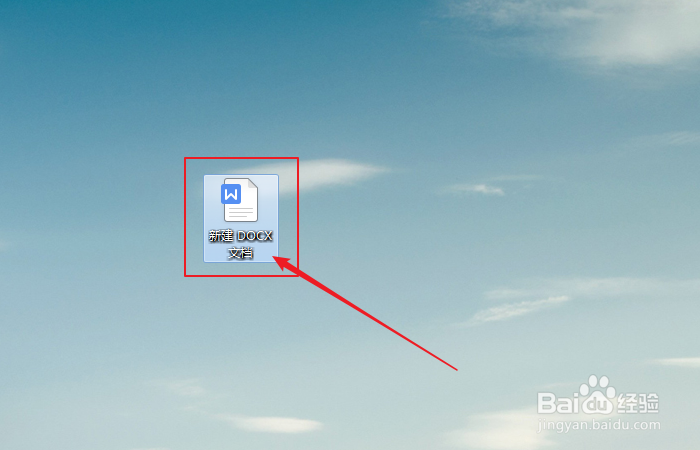
1、打开电脑中的wps文档。
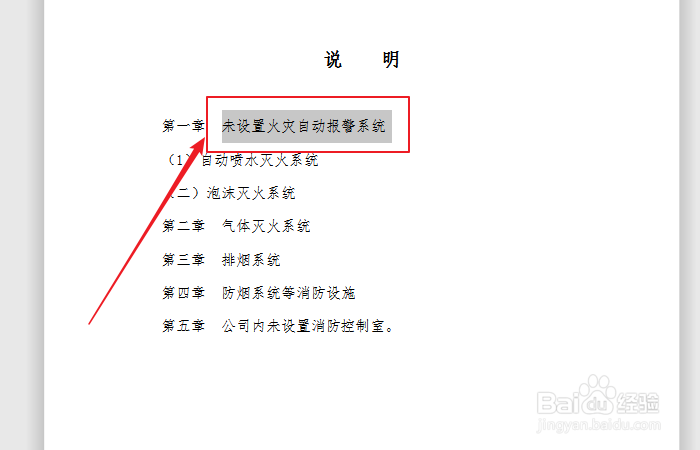
2、成功打开文档后,鼠标点击选中需要设置间距的文字。
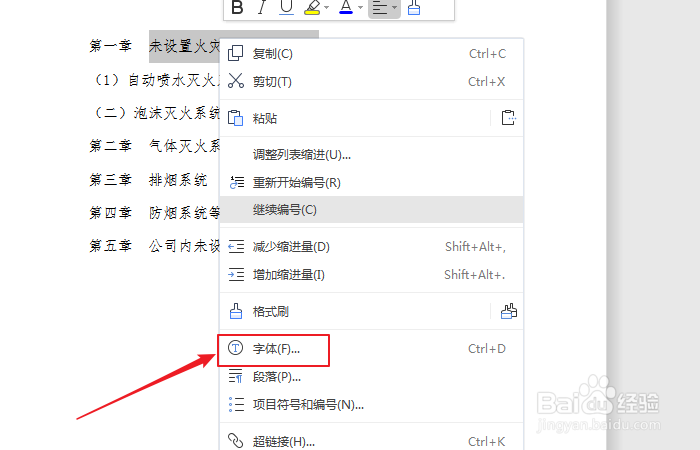
3、成功选中后,点击鼠标右击,在弹出的对话框中点击选择字体。
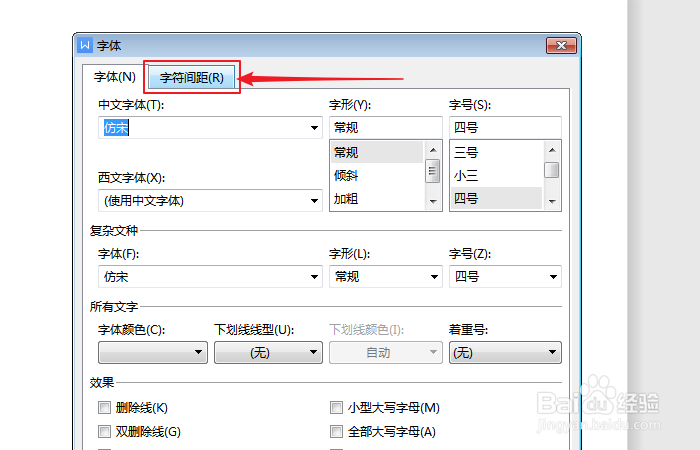
4、在打开的字体对话框中,点击选择字符间距。
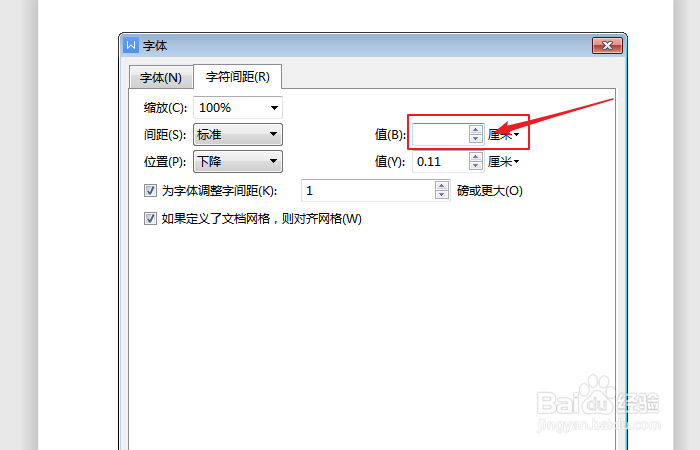
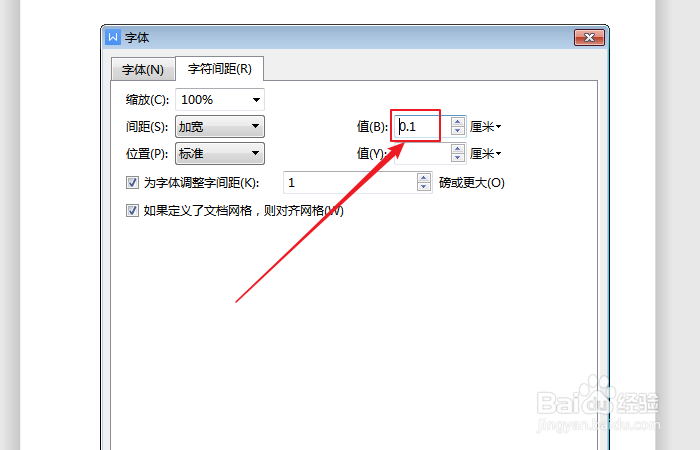
5、在打开的字符间距页面中,点击间距值后面的输入框,根据使用需求输入0.1。
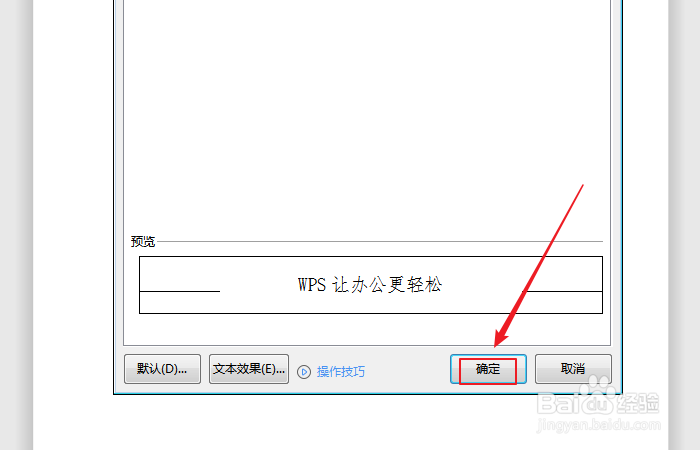
6、成功输入后,点击下方的确定,则可完成设置。
时间:2026-05-04 21:22:17
1、打开电脑中的wps文档。
2、成功打开文档后,鼠标点击选中需要设置间距的文字。
3、成功选中后,点击鼠标右击,在弹出的对话框中点击选择字体。
4、在打开的字体对话框中,点击选择字符间距。
5、在打开的字符间距页面中,点击间距值后面的输入框,根据使用需求输入0.1。
6、成功输入后,点击下方的确定,则可完成设置。
