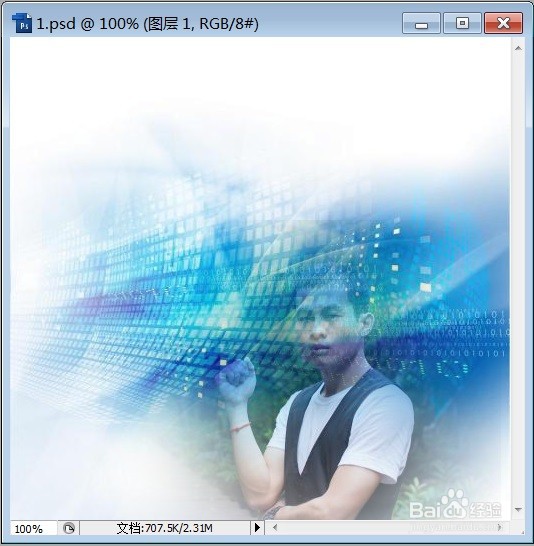
1、打开需要处理的图像后,并选择人物,如下图所示。
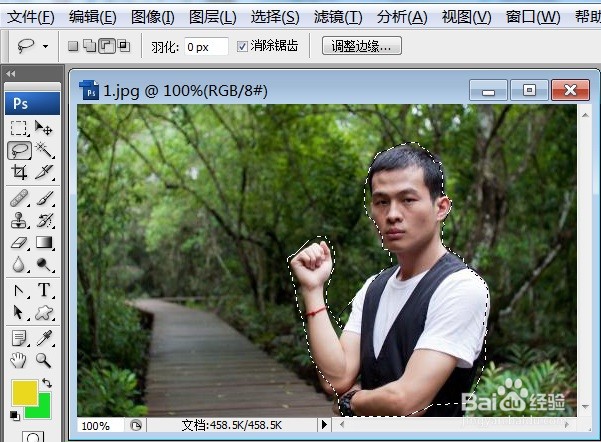
2、打开需要处理的图像后,并选择人物→按【ALT+CTRL+D】键后,弹出羽化选区对话框,如下图所示。
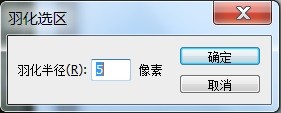
3、打开需要处理的图像后,并选择人物→按【ALT+CTRL+D】键后,弹出羽化选区对话框→在该对话框中调整数字后的效果,如下图所示。
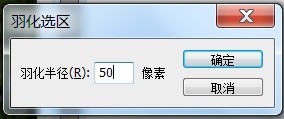
4、打开需要处理的图像后,并选择人物→按【ALT+CTRL+D】键后,弹出羽化选区对话框→在该对话框中调整数字后→点击【确定】并同时按【CTRL+C】效果如下图所示。
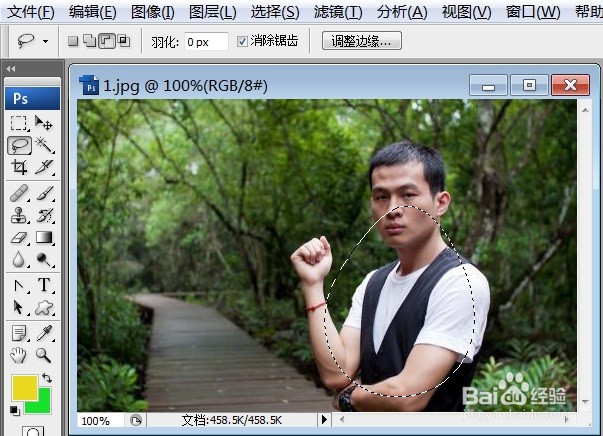
5、打开需要处理的图像后,并选择人物→按【ALT+CTRL+D】键后,弹出羽化选区对话框→在该对话框中调整数字后→点击【确定】并同时按【CTRL+C】→再打开【1.PSD】如下图所示。
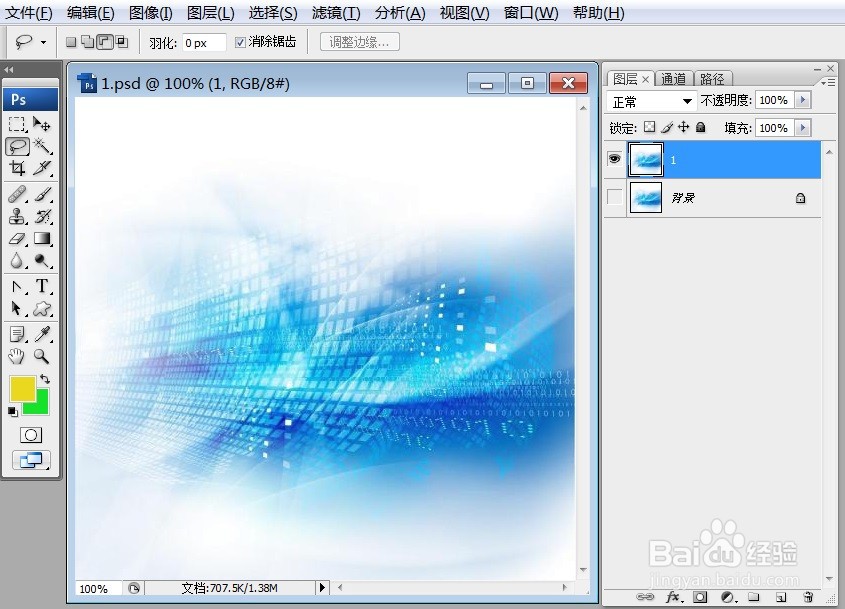
6、打开需要处理的图像后,并选择人物→按【ALT+CTRL+D】键后,弹出羽化选区对话框→在该对话框中调整数字后→点击【确定】并同时按【CTRL+C】→再打开【1.PSD】→按【CTRL+V】后的效果如下图所示。